الجمعة، 29 أكتوبر 2010

طريقة سهلة لتعريف كروت ATI وغيرها !! الطريقة ايضا يمكن استخدامها لتعريف كروت nvidia

السلام عليكم
 
أغلب المبتدئين في نظام لينكس يواجهو بعض المشاكل في قطع التعريف مثل كرت الشاشة والصوت وغيرها .. 
وهنا الحل الأكيد بإذن الله ..

نبدأ الشرح !


1 - حمل برنامج Envyng وهو برنامج صغير يساعدك على تعريف كارت الشاشة الخاص بك بكل سهولة ودقة عن طريق تنفيذ الامر التالي من داخل التيرمينال :
كود:
sudo apt-get install envyng-core envyng-qt 
بعد ماتخلص التحميل 
  اذهب إلى Applications->SystemTools->EnvyNG. كما في الصورة :


الان بكل سهولة يمكنك تعريف الكرت عن طريق اختيار التعريف الذي يوجد علية علامة ( Recommended )
ومن ثم الضغط على Apply


الان يتم تعريف الكرت الخاص بك


طريقة اخرى من داخل التيرمينال اكتب:

كود:
envyng -t
ثم اضغط رقم من الارقام التي توجد داخل مخرجات الامر كما في الصورة :


والسلام خير ختام !

الاثنين، 25 أكتوبر 2010

إصنع أكسس بوينت ( Acsess point ) آمنة بنفسك!


بسم الله الرحمن الرحيم


لا يوجد مصدر عربى واحد يتحدث عن الفكرة ولكن يوجد ملايين بالغات المختلفة ما ساقوم بسرده هو تجربة شخصية واعدادات منقولة حرفيا من الجهاز الذى تمت عليه التجربة وهى تعمل بكفاءة ولله الف حمد فى حالة نقل الموضوع لابد من ذكر Linux arabic community
اعتذر منكم لانى لا املك ملكة الشرح والتوضيح واسلوبى ليس اسلوب جيد فارجوكم المعذرة

تحية مباركة من عند الله وبعد

مقدمة لابد منها

قبل قراءة الموضوع لابد تعرف انى لا اضمن ان تعمل تلك الطريقة معك وان هناك مليون طريقة اخرى لعمل ما ساقوم شرحه ولكن هذه تجربتى احببت ان اشارك بها وانى مبتدا لا اعلم كثير من الامور التقنية وخبرتى فى لينكس لا تدعدى كونى مجرد مبتدا تحت الصفر

من اين اتت الفكرة اشتريت بالصدفة جهاز لاب توب واحببت ان استعمله فى اى مكان فى البيت وبالفعل اشتريت كابل انترنت وامدته واشتغل وتمام ولكن قنت اشعر بانى اضايق من حولى فكل ذاهب واتى يتعثر بسلكى الممدود على الارض هنا وهناك

قلت لنفسى وقت ما توفرت الاموال اشترى روتر به خاصية الويرليس

وفجاة وبالصدفة سال احد الاعضاء عن امكانيت التكم فى توزيع الانترنت الاسلكى باللينكس وجاوب استاذى ابو محمد B!n@ry بوصلات الى مواضيع تتحدث عن الامر وبالفعل ذقذقت فى دماغى الفكرة وبدات بالبحث ولكن لصعوبة تحديد نوع الكرت الذى ساشتريه توقفت قليلا عن البحث الى ان قرات موضوع ممتاذ لاخى الملك والكنج صبرى وهو عن كيفية تحويل وندوز الى اكسس بوينت وبالفعل تبلورت الفكرة مرة اخرى فى راسى واوضح لى ان كلمة master mode تساوى infrastructure mode وبالفعل ارسلت احد اصدقائى الى عاصمتنا القاهرة واشترى لى كرت وهو netgear wg311v3 ولم يعمل معى لان صديقى لم ينتبه ان v3 تحمل chipset غير مدعوم بالنكس بشكل كافى
ثم اشتريت الكرت الاخر tp link

الموضوع

هل تحب ان تصنع اكسس بوينت بتكلفة مخفضة؟
هل عندك سرفر فى المنزل او المكتب وتحب تضيف له خاصية تقديم الشبكة الاسلكية؟

الميزات ما هى المزايا التى ستتوفر فى الاكسس بوينت التى ستقوم بعملها بنفسك
  • .دعم النقل على سرعات 54/48/36/24/18/12/9/6/11/5.5/3/2/1Mbps wireless LAN data transfer rates
  • .تشفير wpa2
  • استخدام كلمة مرور لكل ماك ادرس
  • والمزيد ولكن مبدايا هذه الاساسيات

الاكسس بويت اللى انا قمت بعملها تعمل بفكرة السوتش بمعنى كل الاجهزة اللى على الشبكة السلكية والاسلكية يمكنها التخاطب والمشاركة
يمكن تحديث فى المستقبل لكى تعزل تماما عن الاجهزة المربوطة بالشبكة

متطلبات التشغيل:

كمبيوتر بسيط عليه ubuntu server ومثبت عليه ssh server لتسهيل التحكم عن بعد به
كرت نت ورك lan او اكثر حسب الطلب
كرت wireless Atheros chipset
(اى كرت يحمل الchipset Atheros انا استعملت كرت tp-link TL-WN551G اذا استعملت كرت اخر لابد ان يدعم الMaster mode او الinfrastructure mode )
بعد تركيب الكروت وتعريف كرت الwireless باستخدام madwifi اخر اصدارة
نحتاج الى بعض الادوات bridge-utils and wireless-tools and hostapd
قم بتثبيتها بعد الدخول الى السرفر عن طريق الssh بالامر

sudo apt-get install bridge-utils wireless-tools madwifi-tools hostapd
 
اول شئ يجب تغير الوضع الافتراضى للكرت اللاسلكى من وضع الsta الى ap
عن طريق
sudo vi /etc/modprobe.d/options

ثم اضافة السطر الاتى الى الملف

options ath_pci autocreate=ap
 
الخطوة التالية خطيرة فقد تفقد الاتصال الى السرفر عن طريق الssh اذا لم تكون فى كامل تركيزك

سنقوم بتغير الاعدادات الخاصة بالشبكة عن طريق التعديل على ملف /etc/network/interfaces

sudo vi /etc/network/interfaces
نغير الاعدادات الى
# The loopback network interface
auto lo
iface lo inet loopback

# Our settings

auto eth0 ath0 br0
iface eth0 inet manual
up /sbin/ifconfig eth0 up
down /sbin/ifconfig eth0 down
iface ath0 inet manual
pre-up wlanconfig ath0 destroy
pre-up wlanconfig ath0 create wlandev wifi0 wlanmode ap

up /sbin/ifconfig ath0 up
down /sbin/ifconfig ath0 down
post-down wlanconfig ath0 destroy
iface br0 inet static
address 192.168.1.100
netmask 255.255.255.0
gateway 192.168.1.1
bridge_ports eth0 ath0


هذه الاعدادات الخاصة بى قد تختلف عن اعداداتك فتوخى الحظر الشديد

eth0 هو اسم كرت الشبكة الlan الخاص بى والمتصل بالروتر
ath0 هو كرت الويرلس
br0 هو عبارة عن كبرى سيقوم بالربط بين eth0 and ath0


wlanconfig ath0 destroy

لابد من تحطيم الath0 قبل انشاء انترفيس جديد يعمل فى الوضع master mode

wlanconfig ath0 create wlandev wifi0 wlanmode ap

انشاء انترفيس جديد اسمه wifi0 يعمل فى الوضع Access Point

iface br0 inet static
address 192.168.1.100
netmask 255.255.255.0
gateway 192.168.1.1

هذه الاعدادات الخاصة بالكبرى bro
192.168.1.100 هو عنوان السرفر الذى استخدمه وهذا سيمكننى من الوصول اليه عن طريق eth0 and ath0

bridge_ports eth0 ath0

ربط كل من eth0 and ath0 عن طريق الكبرى br0

الان ننتقل الى الاداة الاكثر من رائعة الا وهى hostapd معشوقتى وحبيبة قلبى

اول شئ سوف نفعله هو عمل نسخة احتياطية من ملف الاعدادات الافتراضية للرجوع اليه كمرجع للاعدادات وقت ما نشاء التطوير او اصلاح العيوب

sudo mv /etc/hostapd/hostapd.conf /etc/hostapd/hostapd.conf.backup

ثم بعد ذلك قم بانشاء ملف جديد للاعدادات يحمل الخصائص التالية عن طريق الامر
sudo vi /etc/hostapd/hostapd.conf
 
driver=madwifi
interface=ath0
bridge=br0
hw_mode=g
ssid=Linux Arabic Community
wpa=3
wpa_key_mgmt=WPA-PSK
wpa_pairwise=TKIP CCMP
wpa_psk_file=/etc/hostapd/wpa_psk
auth_algs=3
eapol_key_index_workaround=0
eap_server=0

logger_syslog=-1

logger_syslog_level=2

logger_stdout=-1

logger_stdout_level=2

debug=0
dump_file=/tmp/hostapd.dump

driver=madwifi اسم التعريف
interface=ath0 اسم الكرت الاسلكى
bridge=br0 اسم الكوبرى الذى يربط بين كرت الشبكة وكرت الاسلكى
hw_mode=g نوع الشبكة الاسلكية والاختيارات المتاحة هى a ,b or g
a سريعة قصيرة المدى
b بطيئة طويلة المدى
g سريعة طويلة المدى

ssid=Linux Arabic Community هو التعريف المميز واسم الشبكة الاسلكية
wpa=3 كلا نوعى التشفير TKIP and CCMP مسموح باستخدامهما
wpa_key_mgmt=WPA-PSK ادارة المفاتيح من النوع pre-shared key

wpa_pairwise=TKIP CCMP انواع التشفير

wpa_psk_file=/etc/hostapd/wpa_psk الملف الذى يحوى كلمات العبور الpassphares
يجب ان يكون طولها اكبر من 20 حرف ولا يزيد عن 63

eapol_key_index_workaround=0 من اجل العزيز Microsoft Windows XP

الان نحن نقترب ولكن لم ننتهى فالى الان لم ندخل اى باص ورد وبالتالى لن يسمح لنا بعمل اتصال مهما حدث


لا بد من انشاء الملف الذى يحوى كلمات المرور

/etc/hostapd/wpa_psk

انتبه كلمات المرور يجب ان تكون قوية جدا حتى تمنع ولوج المتطفلين

للحصول على كلمة مرور قوية اذهب الى صديقى صانع كلمات المرور العشوائية هذا

انتبه:اذا كان احد الاجهزة التى سوف تستخدم شبكتك المستقبلية هى وندوز فيرجى استخدام الكلمات التى تحوى حروف وارقام فقط

الان جاء دور الحماية

sudo vi /etc/hostapd/wpa_psk
 
00:11:22:33:44:55 Hj12GsNBqhBo31Rj0QN0RUw3DMrvANaS4iOJKgnF1tbRD199t3 NmGwXzS33wuKY
طبعا بكدة انا لم اقل شئ مطلقا عن الmac filtering

يرجى ادخال الماك ادرس المسموح به فقط ومقابله المفتاح الخاص به

اذا كنت ترغب فى جعل الامور اقل حماية واسهل ادخل سطر واحد فقط به

00:00:00:00:00:00 وامامه المفتاح وبكدة اى ماك ادرس مسموح له بالولوج

طبعا الدنيا اصبحت الى حد ما شغالة لكن لا يوجد حماية كفاية

sudo chown root:root /etc/hostapd/hostapd.conf
sudo chmod 0600 /etc/hostapd/hostapd.conf
sudo chown root:root /etc/hostapd/wpa_psk
sudo chmod 0600 /etc/hostapd/wpa_psk

اخر خطوة

sudo vi /etc/default/hostapd
وغير
RUN_DAEMON="no"------->RUN_DAEMON="yes"
اخر شئ
sudo shutdown -r now
ومن اى كمبيوتر اخر ابحث عن شبكتك الجديدة وتمتع بالحماية الاقوى الى يومنا هذا

س و ج حول نظام لينكس (للمبتدئين)

افتراضي س و ج حول نظام لينكس (للمبتدئين)


الكثير منا لم يسمع عن نظام لينكس Linux أو (جنو/لينكس GNU/Linux) وإن سمع عنه فيعتقد أنه نظام صعب ومعقد ومخصص للمحترفين والمبرمجين أو مخصص للسرفرات والشركات وليس المستخدم العادي .. إذا مللت من نظام تشغيلك الحالي وفيروساته وبطئه الكبير وكثرة تعليقاته والحاجة لفرمته القرص الصلب كل مدة .. أو أنك فقط تبحث عن شيء أفضل .. أو ربما تريد تعلم شيء جديداً، إذاً لماذا لا تجرب نظام جنو/لينكس.

ماهو نظام لينكس (جنو/لينكس)؟
نظام لينكس (جنو/لينكس) نظام تشغيل للحاسب .. مثل نظام ويندوز. ولمعرفة الفرق بين جنو/لينكس وويندوز (صفحة جداً مهمة) اقرأ هنا.
ولإن الكثير يتخوف من نظام آخر غير ويندوز وهو لا يعرف حتى كيف يبدو يمكنك رؤية بعض الصور .. صورة1، صورة2، صورة3، صورة4 أو يمكنك الحصول على شكل يشابه نظام ويندوز أو نظام ماك
أفضل طريقة للتعرف على نظم جنو/لينكس هي استخدامه .. فالحصول عليه سهل جداً وتجربته عملية سهلة جداً.


ماهو نظام التشغيل؟
نظام التشغيل هو البرامج الأساسية اللي تجعل الحاسب يعمل .. يقوم نظام التشغيل بإدارة المهام الأساسية والتحكم بأجزاء الحاسب المادية .. من دون نظام التشغيل تصبح قطع الحاسب قطع مادية بدون فائدة.


لم أسمع بنظام جنو/لينكس من قبل فهذا يعني أنه نظام غير جيد؟
هذا غير صحيح .. يكفي أن تعلم أن محرك بحث جوجل يعمل على نظام جنو/لينكس .. دول كبيرة في العالم مثل فرنسا وألمانيا كوريا الجنوبية والبرازيل والهند قامت بالإنتقال (أو تقوم بعملية الإنتقال) إلى نظام جنو/لينكس .. أكبر المؤسسات في العالم التقنية وغير التقنية مثل ويكيبيديا وجوجل تستخدم نظام جنو/لينكس معظم خوادم(سرفرات) الإنترنت تعمل على نظام جنو/لينكس .. أكثر من 75% من أقوى 500 حاسب تستخدم نظام جنو/لينكس.


أنا أملك نظام ويندوز .. لماذا أستخدم نظام آخر؟
عدة أسباب لتجربة نظام جنو/لينكس:
نظام مجاني، ويندوز نظام غير مجاني يكلف الحكومات والأفراد ملايين الدولارات.
لا فيروسات ولا برامج تجسس، أمان كامل لن تحتاج إلى مكافحات الفيروسات ولا إلى الخوف على جهازك.
لا حاجة لشراء جهاز غالي، عندما تريد استخدام أحدث نسخة من ويندوز عليك دفع الآلاف لشراء جهاز يعمل عليها.
أعد الحياة لكمبيوترك القديم، نظام ويندوز يستهلك موارد كبيرة ولا يعمل على جهازك القديم جيداً.
السرعة، تعرف على سرعة جهازك الحقيقية مع نظام جنو/لينكس.
الأداء العالي والإستقرار، أغلب الشركات الكبيرة مثل جوجل وويكيبيديا تستخدم نظام جنو/لينكس.
تعلم شي جديد، حتى لو كنت لا تفكر في تغيير الويندوز جرب وتعرف على أشياء جديدة.
التطور السريع، تطور سريع وكبير للنظام ولبرامج النظام.
السهولة، تعودك على نظام ويندوز لا يعني سهولته!! فكل ما تقوم به عندما تواجهك مشكلة هي الفرمتة دون حل المشكلة.
واجهة رسومية جميلة، مع تأثيرات ثلاثية الأبعاد.
المظهر والتخصيص، في ويندوز كل الحواسب متشابهة أما في جنو/لينكس اختر الشكل الذي تريد.
مفتوح المصدر، بإمكانك قراءة مصدر البرنامج وتعديله كما تشاء كما يمكنك المساهمة بترجمة البرامج أو ملفات المساعدة.
مجتمع جنو/لينكس، أنت جزء من تطوير النظام بإمكانك المساهمة بالتطوير والترجمة وإرسال الأخطاء البرمجية. هناك أسباب أخرى كثيرة .. وأمور كثيرة لن تعرفها إلا إذا قمت بالتجربة.


هل يجب علي أن أستخدم نظام جنو/لينكس؟
لا، لا تقم بتجربته إلا إذا كنت ترغب في ذلك.


لكن أنا متعود على الويندوز .. وأغلب الناس تستخدم الويندوز هذا يعني صعوبة نظام جنو/لينكس؟
هل جربت استخدامه .. أو رأيت كمبيوتر يعمل بنظام جنو/لينكس؟؟ قم بتجربته واحكم بنفسك إذا لم يعجبك لا تستخدمه.


هل فعلاً نظام جنو/لينكس جاهز للمستخدم العادي؟
نعم، قم بتجربته والتأكد بنفسك.


أريد تجربة جنو/لينكس، ولكني أخاف على ملفاتي المحفوظة على الجهاز؟
يمكنك تجربة جنو/لينكس دون الحاجة لتغيير أي شيء في الجهاز .. بواسطة لايف سي دي Live CD أو Live USB .. بإمكانك استخدام نظام جنو/لينكس وكافة برامجه من السيدي أو الفلاش ميموري .. أو يمكنك تنصيبه على جهازك والإبقاء على ويندوز .. نظامين تشغيل على جهاز واحد.


هل يستطيع جنو/لينكس التعرف على جهازي (الطابعة، الصوت، بطاقة الشبكة ..الخ)؟
في الغالب نعم، نظام جنو/لينكس مصمم بطريقة تجعله يتعرف على أغلب الأجهزة والعتاد دون أي تدخل من المستخدم. فلن تحتاج إلى تعريف لمعظم الأجهزة لأنه النظام سيقوم بذلك. يمكنك التأكد قبل تنصيب النظام بواسطة اللايف سي دي.


كيف أحصل على سي دي نظام جنو/لينكس وأجربه؟
هناك عدة توزيعات لنظام جنو/لينكس .. يمكنك تحميل ملف .iso للتوزيعة التي تريد تجربتها من موقعها الرسمي وحرقها على قرص وثم إعادة التشغيل مع وضع السيدي في مشغل السيديات.


ماهي توزيعة جنو/لينكس؟
التوزيعة هي تجميع لنظام جنو/لينكس مع مجموعة من البرامج (متصفح النت ومعالج الكلمات وبرنامج المسنجر الخ) وكل توزيعة تتميز عن الأخرى بأنه موجهة لمستخدمين معينين.
توزيعة لينكس تحتوي على:
نظام جنو/لينكس: نواة لينكس Linux kernel + برامج جنو GNU utilites
نظام نوافذ اكس X Window System: لتشغيل الواجهة الرسومية.
مدير الحزم Package Manager: برنامج يسهل عملية إضافة وحذف البرامج (الحزم).
واجهة استخدام رسومية مع ثيم افتراضي.
البرامج الأخرى: الألعاب ومتصفح الإنترنت وبرامج الأوفيس وغيرها.
وهناك توزيعات كثيرة يصل عددها للمئات (بسبب وجود المصدر code بإمكان أي شخص عمل توزيعة خاصة به).


لماذا هذا العدد الكبير من التوزيعات؟
كل توزيعة موجهة لجمهور معين وبسبب رغبات المستخدمين المختلفة تكثر عدد التوزيعات، هناك توزيعات موجهة للمستخدم العادي أو للمحترف أو للشركات أو لمحبي الألعاب أو لمجالات طبية .. الخ أو مصممة لتستخدم على الأجهزة القديمة .. كثير من التوزيعات ماهي إلا توزيعة مشتقة derivative من توزيعة أخرى مع بعض التعديلات لتناسب مستخدمين آخري

ماهي أفضل توزيعة؟
ما يميز نظام جنو/لينكس أنك تملك الخيار لتحصل على ما يناسبك (مقاس واحد لا يناسب الكل).. فما تريده أو ما هو أفضل لك قد لا يكون أفضل لشخص آخر فلا يوجد جواب على ماذا أفضل مطلق. إذا كنت مستخدم عادي (تستخدم الكمبيوتر لتصفح النت والبريد الإلكتروني وسماع الصوتيات ومشاهدة الأفلام .. الخ) يمكنك تجربة إحدى التوزيعات المشهورة.


ماهي أشهر التوزيعات وكيف أحصل على المزيد من المعلومات عنها؟
أوبنتو، ديبيان، فيدورا، أوبن سوزه، ماندريفا، للحصول على قائمة أشمل أشهر توزيعات اللينكس. ويحتوي الموقع على قائمة (تتجدد بإستمرار) بأكثر عشر توزيعات استعمالاً حول العالم. ويمكنك الحصول على مزيد من المعلومات وآخر الأخبار من موقع distrowatch


التوزيعات كثيرة مما يسبب لي حيرة في الإختيار ولا أستطيع تحديد ما يناسبني؟
جرب هذا الإختبار (باللغة العربية) اضغط هنا


ما أعرفه أن نظام جنو/لينكس يعمل عن طريق سطر الأوامر وليس بواجهة رسومية مثل ويندوز؟
هذا غير صحيح، هناك واجهة رسومية ومعظم التوزيعات تأتي بواجهة رسومية وبإمكانك القيام بجميع العمليات الأساسية عن طريق الواجهة الرسومية ولن تحتاج إلى سطر الأوامر إلا إذا أردت أن تقوم بشي تقني. هناك أكثر من واجهة رسومية في نظام جنو/لينكس .. أشهر واجهتين هما جنوم GNOME (لمشاهدة صورة لجنوم) و كي دي اي KDE (لمشاهدة صورة لكي دي اي) يمكنك تنصيب أكثر من واجهة على نفس الجهاز. لمعرفة المزيد من واجهات استخدام جنو/لينكس مع صور لكل واجهة اضغط هنا.


هل هناك دعم للغة العربية في نظام جنو/لينكس؟
نعم، بما أن نظام جنو/لينكس يدعم المعايير القياسية العالمية مثل تقنية UTF-8 فإنه بإمكانك استخدام أي لغة وهناك عملية ترجمة كاملة للنظام بجهود متطوعين عرب بإمكانك الحصول على واجهة سطح مكتب عربية كاملة. هذه الصفحة كتبت بجهاز يعمل بنظام جنو/لينكس!! وبما أنه مفتوح المصدر يمكنك إضافة لغتك لو لم تكن موجودة.


هل هناك برامج كافية لأداء جميع ما أريده على جهاز الحاسب مثل ويندوز؟
هناك الكثير من البرامج وأغلبها مجانية (لن تحتاج إلى كراك أو سيريال نمبر أو فترة تجريبية أوعملية تسجيل!) هذه مجرد أمثلة وهناك برامج أكثر وفي جنو/لينكس كل البرامج تتطور بسرعة مذهلة (توجد بعض البرامج التي تملك نسخاً خاصة بنظام ويندوز يمكنك تجربتها على ويندوز)
Mozilla Firefox: متصفح النت الأفضل صورة
GIMP: برنامج تصميم بإمكانات كبيرة مشابه للفوتوشوب صورة
Emesene: برنامج تراسل فوري لإستخدام مسنجر MSN لمشاهدة معرض الصور
Google Earth: برنامج جوجل ايرث المعروف صورة1 صورة2
VLC: برنامج لفتح جميع صيغ الصوت والفيديو صورة1 صورة2
RealPlayer: برنامج الريل بلاير المعروف لتشغيل ملفات ريل ميديا
Songbird: برنامج لإدارة مكتبة الصوتيات
Audacity: برنامج تحرير قص ودمج الصوتيات صورة
SoundKonverter: محول بين صيغ الصوتيات صورة
Blender: برنامج لإنشاء تصاميم ثلاثية الأبعاد لمشاهدة بعض التصاميم بالبرنامج
Screenlets: برنامج لإضافة بريمجات صغيرة على سطح المكتب صورة1 صورة2
Compiz-Fusion: برنامج لإضافة تأثيرات رائعة لسطح مكتب جنو/لينكس شاهد بعض الفيديوات
BasKet Note Pads: برنامج رائع لتدوين الملاحظات وترتيبها والإحتفاظ بها صورة
Zekr: برنامج لعرض القرآن الكريم يحتوي على تلاوات وترجمات لمعظم اللغات ويمكنك إضافة مزيد من التلاوات صورة
OpenOffice.org: مجموعة برامج أوفيس بإمكانه فتح مستندات أوفيس والحفظ بها ويحتوي:
Writer: برنامج مشابه للوورد
Impress: برنامج مشابه للباوربوينت
Calc: برنامج مشابه للأكسل
Base: برنامج مشابه للأكسس
Draw: برنامج مصمم للرسم
Math: برنامج لكتابة المعادلات الرياضية
Kontact: برنامج مشابه للآوتلوك، لمتابعة البريد الإلكتروني وRSS وإدارة جهات الإتصال وتقويم وإدارة الوقت وكتابة اليوميات والملاحظات وحتى متابعة آخر الأحوال الجوية!!

للحصول على قائمة (15 صفحة) أو عن طريق الحبث ببدائل لبرامج ويندوز ببرامج جنو/لينكس اضغط هنا

ملاحظة: برامج جنو/لينكس تتطور بسرعة كبيرة .. قد تكون الوصلة الأخيرة قديمة نوعاً ما .. لذالك دائماً يفضل البحث عن بدائل لأي برنامج تستخدمه في ويندوز عن طريق السؤال في المنتديات والبحث في جوجل .. ستجد البديل حتماً


هل برامج وألعاب الويندوز (مثل الفوتوشوب ومايكروسوفت أوفيس) تعمل على نظام جنو/لينكس؟
نعم ولا
لا:كل نظام تشغيل له طريقة في التعامل مع البرمجيات .. لذلك نظام جنو/لينكس لا يمكنه تشغيل برامج ويندوز ونظام ويندوز لا يمكنه تشغيل برامج جنو/لينكس .. لكن إذا قامت الشركة المنتجة للبرنامج بعمل نسخة خاصة لنظام جنو/ لينكس سوف يعمل .. هناك برامج كثيرة مشابهة أو أفضل تغنيك عن استخدام برامج ويندوز.
نعم:بإمكانك استخدام طرق معينة مثل واين WINE أو الآلة الإفتراضية Virtual Machine مثل VirtualBox لتشغيل برامج ويندوز.


هل يدعم جنو/لينكس صيغ الملفات المعروفة في ويندوز؟
نعم، بإمكان تشغيل أغلب صيغ الصوتيات المعروفة وصيغ الفيديو المعروفة وصيغ ملفات وورد واكسل وباوربوينت بجميع نسخه (حتى صيغ أوفيس 2007) كذلك فتح أغلب صيغ الصور بما فيها فتح ملفات فوتوشوب الأصلية.


هل ألعاب البي سي تعمل على نظام جنو/لينكس؟
معظم ألعاب البي سي مصممة لنظام ويندوز .. لذلك إذا كنت أحد مدمني الألعاب فالأفضل أن تستمر بإستخدام ويندوز يمكنك استخدام نظام جنو/لينكس للمهام الأخرى (مثلاً تصفح النت فهو أكثر أماناً من ويندوز) أو يمكنك تجربة بعض الألعاب المصممة لنظام جنو/لينكس.


ماهو اسم النظام لينكس أو جنو/لينكس؟
في سنة 1984 بدأ ريتشارد ستالمان Richard Stallman مشروع لإنتاج نظام حر اسمه نظام جنويونكس التجاري بدون استخدام أي من شفرات نظام يونكس وقام مع زملاء له في المشروع ببناء معظم أجزاء النظام ولكن لم يتم بعد برمجة نواة النظام هيرد Hurd (إلى الآن غير جاهزة) وفي عام 1991 قام طالب برمجة فنلدني اسمه لينوس تورفالدس Linux Torvalds بتصميم نواة أسماها لينكس (اقرأ رسالة لينوس التي أعلن فيها اصدار نواة لينكس) لتملأ الفراغ الأخير في نظام جنو .. ولكن لينكس ليست جزء رسمي من النظام .. حيث أن النواة الرسمية لنظام جنو هي هيرد التي لم يكتمل برجمتها حتى الآن.
يطلق الناس اسم لينكس على جميع النظام أو على توزيعة النظام وهذا خطأ .. لأن لينكس تعني فقط نواة النظام بينما الجزء الأكبر من النظام يأتي من مشروع جنو فالأصح تسمية النظام بـ جنو/لينكس.


كلمة لينكس أسهل كثيراً من جنو/لينكس، كما أنه الإسم الشائع للنظام .. لماذا تستخدم مصطلح جنو/لينكس؟
لأن النظام هو نظام جنو وليس نظام لينكس .. لينكس جزء (النواة) من كل (بقية أجزاء نظام التشغيل) ولا يسمى الجزء بالكل!! للمزيد اقرأ هنا (باللغة الإنجليزية).


ماذا تعني صورة البطريق وصورة الثور الذي بجانبه؟
البطريق هو شعار نواة لينكس واسمه تكس، والثور (أو gnu) هو شعار نظام GNU، وللمصادفة الكلمتان متشابهتان في اللغة الإنجليزية.


مالفرق بين نظام جنو/لينكس و يونكس؟
نظام جنو/لينكس مصمم ليكون مشابه ليونكس في طريقة عمله ولكن بدون استخدام أي شفرة مصدرية من يونكس، نظام يونكس نظام تجاري مغلق المصدر، نظام جنو/لينكس نظام حر (بمعنى توفر المصدر وإمكانية قراءته وتعديله).


ماذا يعني برنامج حر؟
البرامج الحرة هي البرامج التي يمكن استخدامها، ونسخها، ودراستها، وتعديلها، وإعادة توزيعها بقليل من أو بدون أي قيود. بالإمكان بيع البرامج الحرة ولكن يجب توفير المصدر معها. هناك عدة رخص لتوزيع البرامج الحرة أشهرها رخصة جنو العامة GPL.


لماذا يقوم المبرمجون بتوزيع المصدر الذي قاموا ببرمجته؟
عدة أسباب منها التعلم والإفادة والإستفادة من تجارب الآخرين لتطوير البرامج حين توفير الشفرة المصدرية.


هل هذا مجد تجارياً؟
المال ليس كل شيء!! .. هناك من ينشر البرامج لمجرد المتعة أو مشاركة الآخرين أو التعلم ونشر العلم. مثلاً لو نظرنا لمثال ويكيبيديا وهي أحد أكثر عشرة مواقع زيارة في العالم عند مقارنتها مع التسعة المواقع الأخرى .. نرى أن التسعة المواقع تجني الملايين من الدولارات من الأرباح بينما ويكيبيديا -التي تعمل بنظام مشابه للبرامج الحرة- تعتمد في الحصول على الأموال من التبرعات مع أن بإمكانها جني الملايين من الإعلانات!!

جدير بالذكر أن هناك شركات كبرى تقوم تجارتها على بيع "الدعم" لتوزيعات لينكس وربما أشهر هذه الشركات هي الشركة العريقة ردهات وغيرها من الشركات الناجحة تجارياً


من أين أحصل على المزيد من المعلومات حول نظام جنو/لينكس باللغة العربية؟
هذا المنتدى (مجتمع لينوكس العربي)
موسوعة ويكيبيديا العربية
المدونات العربية الخاصة بالتقنية
البحث في جوجل!!

وصلات إضافية لقراءة المزيد
مميزات جنو/لينكس والرد على الأكاذيب والخرافات
تنصيب أوبنتو 8.10 وإضافة/إزالة البرامج في أوبنتو 8.10 بالصور والشرح المفصل

ملاحظة إذا كنت ترى أن هناك سؤال يجب إضافته لهذه القائمة وترى أن مهم للمبتدئين الذين يريدون التحول من ويندوز إلى جنو/لينكس أرجو إضافته في الصفحة وشكراً

المصدر مدونة ubuntu in arabic

شرح نظام لينكس .. نظام تشغيل متكآآمل ومجآني!!


السلام علكيم ورحمة الله وبركاته

1- هذا الموضوع مليء بالصور الكثيرة من دون داعي لذا اترك الصفحة مفتوحة لبعض الوقت ثم تصفح الموضوع

2- هذا الموضوع سيكون تقديم لأشهر برامج نظام لينكس المعروفة لأغلب مستخدمي نظام لينكس .. ولكن هي مجهولة لمستخدمي نظام ويندوز .. فلذلك إذا كنت أحد مستخدمي لينكس فهذا الموضوع ليس لك ^_^

3- هذا الموضوع كتب لمن لديهم خلفية بسيطة جداً جداً جداً في البرامج .. حاولت أوصل نظام لينكس للجميع حتى لو كانوا عمرهم استخدموا كمبيوتر!!

4- أرجو عدم الرد بالشكر أو الملاحظات حتى أنتهي حتى يسهل على القارئ متابعة الموضوع -للترتيب فقط-

5- بصراحة ما عرفت وين أحط الموضوع لكن شفت هذا أفضل مكان

محتويات الموضوع

1- برامج الإنترنت
2- برامج الصوت والفيديو
3- برامج الصور والجرافيكس والتصميم
4- برامج المكتب (اوفيس)
5- برامج إسلامية وتعليمية
6- برامج الملحقات
7- برامج تغيير المظهر

8- أدوات النظام
- لم يتم كتابته
9- برامج الأمن والحماية - لم يتم كتابته
10- الألعاب في نظام لينكس - لن أكتب عنه شيء لذا أي خبير ألعاب يكمل عني
11- البرمجة في لينكس -لن أكتب عنه شيء لذا أي خبير في البرمجة يكمل عني
12- مشاكل البرامج في نظام لينكس


أحد المشاكل التي يواجهها القادمين من نظام ويندوز هو كثرة التوزيعات لذا سأقول لك رأيي الشخصي بإمكانك تجربة


توزيعة أوبنتو: أكثر توزيعة لينكس استخدام على سطح المكتب مبنية على توزيعة ديبيان أحد أقدم وأشهر توزيعات لينكس


توزيعة أعجوبة: توزيعة عربية مبنية على توزيعة فيدورا (=ريدهات) العريقة والمعروفة

لماذا أعجوبة وأوبنتو؟ مجرد رأي شخصي وبإمكانك استخدام أي توزيعة تراها مناسبة وجميع هذه البرامج تعمل على أي توزيعة من توزيعات لينكس

لما نقول توزيعة مبنية على توزيعة أخرى .. معناها نفس التوزيعة بالضبط ولكن مع بعض التغييرات في البرامج الإفتراضية لكي تناسب المستخدم المنزلي

قبل ما نتكلم عن البرامج في نظام لينكس .. راح اوضح بعض النقاط


1- برامج ويندوز ما تشتغل على لينكس .. وبرامج لينكس ما تشتغل على ويندوز إلا إذا مطوري البرنامج نفسهم صمموا نسخة خاصة لكل نظام

2- توزيعة أوبنتو وتوزيعة أعجوبة يأتيان افتراضياً بمجموعة كبيرة من البرامج .. شخصياً استغربت مرة مرة .. كل البرامج اللي احتاجها كانت منصبة اوردي مع تنصيب النظام

3- طريقة تنصيب البرامج في نظام لينكس مختلفة عن طريق تنصيب البرامج في ويندوز

في ويندوز اذا بغيت تنصب برنامج تبحث عن في النت والمواقع المختلفة في لينكس فيه طريقتين (عدة طرق لكن الآن راح اذكر طريقتين على السريع)

الطريقة الأولى بالبحث في مدير الحزم عن اسم البرنامج أو نوعه


وتظهر نافذة تحتوي على البرامج ويتم تنصيبها من النت (أو ما يسمى بالمستودعات)


الطريقة الثانية بكتابة الأوامر النصية في الطرفية (
الطرفية برنامج لكتابة الأوامر النصية) مثل ..

بطبيعة الحال لن تكتبت كلمات عربية .. ولكن كلمات إنجليزية بنفس معنى نصب مثلاً install ولحذف برنامج تكتب احذف remove

كود:
نصب البرنامج الفلاني


وراح يتنصب البرنامج مثل السحر

-----------------------------------

برامج الإنترنت

1- متصفح الإنترنت فايرفوكس
2- إضافات فايرفوكس
3- متصفحات الإنترنت الأخرى
4- برنامج افولوشين لإدارة المعلومات الشخصية
5- برامج إدارة المعلومات الشخصية
6- استخدام التورنت
7- برامج التورنت في لينكس
8- برنامج بدجين pidgin للتراسل الفوري
9- برامج مسنجر msn في لينكس
10- برنامج اكيجا ekiga للمحادثات الصوتية والفيديو

==

1- متصفح الإنترنت فايرفوكس
متصفح الإنترنت أحد أكثر البرامج اللي نستخدمها يمكن أكثر برنامج نستخدمه

في ويندوز المتصفح الإفتراضي هو انترنت اكسبلورر internet explorer

في أغلب توزيعات لينكس المتصفح الإفتراضي هو فايرفوكس firefox أو مثل ما يسمى حبيب الملايين


1- إضافة الفلاش لمشاهدة اليوتيوب وألعاب الفلاش .. ابحث في مدير الحزم عن اضافة الفلاش flash .. مثلاً في أوبنتو ابحث عن كلمة flashplugin-nonfree

2- إضافة الجافا لألعاب الجافا والشات وبعض التطبيقات في المواقع .. ابحث في مدير الحزم عن java مثلاً في أوبنتو ابحث عن كلمة sun-java6-jre وsun-java6-plugin

أعتقد أعجوبة تأتي بهذه الإضافات منصبة مع النظام أما أوبنتو فتحتاج إلى تنصيبها

3- لتشغيل الصوتيات والفيديو داخل المصتفح .. راح أتكلم عنها لما نوصل لبرامج الصوت والفيديو

==

2- إضافات فايرفوكس
أحد أهم مميزات متصفح فايرفوكس هي الإضافات .. وكل واحد يستخدم هالبرنامج لازم عنده ليست بالإضافات اللي يستخدمها .. إضافة وحذف الإضافات مرة سهلة

1- نبحث عن الإضافة اللي نبيها في الموقع الرسمي للإضافات
2- اضغط على الزر الأخضر أضف إلى فايرفوكس add to firefox
3- لحذف الإضافة اختار أدوات > الإضافات .. وتحدد الإضافة وتحذفها

إضافات فايرفوكس تخليه بدل ما هو برنامج تصفح انترنت .. تحوله إلى عشرين برنامج

مثلاً إضافة مواقيت الصلاة prayer times!

ستظهر مواقيت الصلاة في شريط المعلومات أسفل المتصفح وعند وضع المؤشر عليها ستظهر مواقيت صلوات اليوم


بعد تحميل الإضافة ستحتاج إلى ضبط الإعدادات وتحديد مدينتك لإظهار مواقيت الصلاة


إضافة أخرى هي إضافة wikilook حيث بعد تظليل أي كلمة إنجليزية سيظهر تعريف للكلمة من موقع wiktionary


بعض (ليس جميعها
) الإضافات التي أستخدمها

colorful tabs لتلوين الألسنة (=التابات) tabs
downthemall لتسريع التحميل من الإنترنت
flash block لمنع عرض الفلاش إلا بالضغط عليه
fast video download لتحميل الفيديوات من يوتيوب والمواقع الشبيهة
gtranslate لعرض ترجمة الكلمات من الإنجليزية إلى العربية (أو أي لغتين تدعمها خدمة جوجل للترجمة)

هناك المئات من الإضافات في الموقع الرسمي

==

3- متصفحات الإنترنت الأخرى
هناك الكثير من المتصفحات الأخرى بإمكانك استخدامها بدل فايرفوكس

ايبيفاني epiphany متصفح واجهة جنوم يستخدم محرك gecko (مثل فايرفوكس) ويدعم محرك webkit (المستخدم في متصفح سافاري) .. وقريباً جداً سيتحول كلياً إلى webkit

كونكرر konqueror متصفح واجهة كي دي اي ويستخدم محرك خاص به khtml (هذا المحرك هو أساس محرك webkit)

متصفح أوبرا opera متصفح مغلق المصدر ومجاني ويستخدم محرك خاص به presto

متصفح أوبرا غير مفتوح المصدر .. لذلك لن تجده في المستودعات وستحتاج إلى تنصيبه من الموقع الرسمي لأوبرا

جوجل كروم google chrome هذا المتصفح لم تصدر بعد نسخة خاصة به لنظام لينكس .. ولكن شركة جوجل اعلنت أنها ستوفر نسخة مخصصة لنظام لينكس قريباً

هناك أيضاً بعض متصفحات الإنترنت المخصصة للأجهزة القديمة جداً ولا تستهلك كمية كبيرة من الذاكرة مثل متصفح dillo و متصفح midori ومتصفح arora

لمطوري المواقع يمكنك تنصيب متصفح سافاري safari ومتصفح انترنت اكسبلورر على نظام لينكس بإستخدام واين

==

4- برنامج افولوشين لإدارة المعلومات الشخصية

البرنامج الثاني هو برنامج افولوشين novell evolution وهو برنامج إدارة المعلومات الشخصية الإفتراضي لواجهة جنوم

بإمكانك استخدام البرنامج


- قراءة البريد الإلكتروني (على جوجل وهوتميل وغيرها)
- تقويم لتنظيم الوقت وتسجيل المهات
- تسجيل الملاحظات والمذكرات اليومية
- عمل قائمة بالناس اللي تعرفها مع تسجيل معلوماتهم الشخصية
- عمل مزامنة ونسخ احتياطي لجهات اتصال الجوال على الكمبيوتر

البرنامج يشبه في وظيفته برنامج مايكروسوفت آوتلوك outlook

هذه البرامج تسمى ببرامج إدارة المعلومات الشخصية personal information management أو pim اختصاراً وتستخدم عادة في الشركات

استخدام البريد الإلكتروني في افولوشين:


عند فتح البرنامج لأول مرة سيظهر مساعد ضبط الإعدادات .. أو يمكنك الوصول إليه من قائمة حرر > تفضيلات وإضافة بريد الكتروني جديد

مثلاً لمستخدمي بريد gmail

1- تحتاج إلى تفعيل خدمة imap في حساب gmail اضغط هنا للتفاصيل
2- افتح برنامج افولوشين وأدخل بياناتك كما في هذه الصفحة اضغط هنا

في الخطوة الخاصة بإستقبال البريد حدد نوع الخادم imap وأدخل البيانات التالية

الخادم imap.gmail.com
استخدام الإتصال الآمن: تشفير ssl
Port: 993

في تلقي البريد حدد نوع الخادم smtp أدخل البيانات التالية

الخادم smtp.gmail.com
استخدام الإتصال الآمن: تشفير ssl
Port: 465 or 587

لمستخدمي بريد هوتميل hotmail .. حالياً شركة مايكروسوفت (مالكة هوتميل) تقدم فقط خدمة pop3 (البروتوكل الذي يسمح لك بفتح بريدك في برامج إدارة المعلومات الشخصية) في دول معينة

POP3 technology is now available to Hotmail users in the
United States and Brazil in addition to the countries who rolled out the functionality last month (United Kingdom, Canada, Australia, France, Japan, Spain, Germany, Italy, and the Netherlands).

يمكنك تجربة تغيير دولتك إلى أحد هذه الدول .. وضبط إعدادات افولوشين ليستخدم بروتوكول pop3 مع بريدك في الهوتميل وضبط الإعدادات

لم أقم بالتجربة

إذا كنت تريد المزيد من السرية والحماية عند استخدام البريد الإلكتروني يمكنك استخدام مفاتيح gpg لتشفير رسائلك

الوافي في استعمال gpg من كتابة fakir
شرح استخدام gpg من موقع المساعدة لأوبنتو
شرح استخدام gpg من منتديات أوبنتو

عمل نسخ احتياطية من جهات اتصال الجوال وحفظها كجهات اتصال في برنامج افولوشين

مستخدمي نوكيا اضغط هنا
مستخدمي سوني اريكسون اضغط هنا


لم أقم بتجربة أي طريقة

يمكنك أيضاً استخدام جهات الإتصال لـ

- استيراد وتصدير جهات اتصال بصيغة vcard
- إنشاء جهات اتصال بنفسك
- عمل مزامنة مع جهات الإتصال في برنامج pidgin
- عمل مزامنة مع جهات الإتصال في بريد gmail

استخدام التقويم في برنامج افولوشين

برنامج افولوشين يأتي بأداة التقويم فمثلاً يمكنك


- تنظيم وقتك بتسجيل المهام حسب التاريخ والساعة المحددة
- عمل مزامنة مع تقويم جوجل
- استخدام تقويم icalendar لتبادل التقاويم

صيغة icalendar صيغة عالمية لتبادل التقاويم المختلفة هناك مواقع انترنت متخصصة لنشر icalendar لمختلف المناسبات

مثلاً سنضيف تقويم لمباريات الدوري الإنجليزي لموسم 2008/2009 اضغط هنا احفظ تقويم الدوري كاملاً أو فريقك المفضل ثم افتحه بواسطة برنامج evolution وستضاف جميع المباريات بتاريخها والتوقيت إلى تقويمك في افولوشين

يمكنك استخدام تقاويم icalendar لتبادل التقويمات مع أي شخص تريده .. بعد أن تنتهي من إنشاء تقويمك .. احفظه بصيغة ical

التقويم يتكامل مع افولشين فمثلاً عند اضافة تاريخ الميلاد لجهة اتصال .. سيضاف تاريخ الميلاد تلقائياً إلى التقويم


تكامل افولوشين مع ساعة شريط جنوم

يمكنك أيضاً من تسجيل ملاحظات مختلفة أو مذكرات يومية وحفظها في برنامج افولوشين .. لاحظ عند إضافة أي مهمة في التقويم أو عند تسجيل مهمة ستظهر جميع هذه المعلومات في ساعة جنوم عند الضغط عليها

مثلاً لاحظ بعد أن أضفت جدول الدوري الإنجليزي تظهر جميع المباريات في الساعة عند الضغط على تاريخ أي يوم معين


==
5- برامج إدارة المعلومات الشخصية
برنامج افولوشين هو مدير المعلومات الشخصية لواجهة جنوم هناك برامج أخرى لإدارة المعلومات الشخصية في نظام لينكس

مدير المعلومات الشخصية في واجهة كي دي اي هو kontact شخصياً لا أستخدم واجهة كي دي اي ولم أقم بتجربة النبرنامج ولكن سأعرض بعض المعلومات عنه من مقالة ويكيبيديا

==مطلوب صورة باللغة العربية للبرنامج==

كونتاكت ليس برنامج بحد ذاته إنما تجميع لبرامج مختلفة في نافذة واحدة .. يمكن استخدام كل برنامج على حدة إذا لم ترغب بإستخدامهم كبرنامج واحد

مكونات kontact

برنامج kmail لقراءة البريد الإلكتروني .. لإستخدام بريد gmail مثلاً اتبع نفس الخطوات في برنامج افولوشين

برنامج kadreessbook لإدارة جهات الإتصال

برنامج korganizer لإدارة الوقت
برنامج akregator لقراءة التلقيمات rss

برنامج kjournal لكتابة اليوميات

برنامج knotes لتسجيل الملاحظات اي ملاحظة تكتبها بواسطة هذا البرنامج .. ستراها في قسم notes عند فتح kontact

يمكنك في أي وقت استخدام أحد هذه البرامج لوحده .. أو فتحها جميعها كتطبيق واحد من داخل kontact

==

برنامج ثندربيرد thnderbird -من مؤسسة موزيلا التي تطور فايرفوكس أيضاً- لقراءة البريد الإلكتروني وقراءة التلقيمات rss وتقويم لتنظيم الوقت وتسجيل المهام


البرنامج يدعم الإضافات -مثل فايرفوكس- يمكنك تحميل الإضافات من الموقع الرسمي للإضافات

- إضافة lighnting لإضافة التقويم لتنظيم الوقت وتسجيل المهام
- إضافة bidi mail ui لإضافة دعم أفضل لإتجاه النصوص العربية
- إضافة webmail لفتح بريد هوتميل وياهو

___________
6- استخدام التورنت في لينكس
عند تنصيب أي توزيعة من توزيعات لينكس المعروفة لن تحتاج في العادة إلى إضافة عميل تورنت .. فأغلب التوزيعات تأتي ببرنامج للتعامل مع ملفات التورنت مثلاً أوبنتو تأتي بـ

برنامج ترانزميشن transmission ويتميز هذا البرنامج بخفته وصغر حجمه وسهولة الإستخدام

لتحميل ملف تورنت فقط اضغط على ملف التورنت وسيسألك فايرفوكس .. افتح التورنت بواسطة برنامج ترانزميشن وسيبدأ بتحميل الملف

لو حفظت ملف التورنت في أحد المجلدات اضغط عليه مرتين وسيبدأ برنامج التورنت بتحميله


سيسألك برنامج ترانزميشن عن مكان حفظ الملف .. حدد أين تريد حفظه .. وسيبدأ التحميل


وستظهر أيقونة برنامج التورنت بجانب الساعة


يمكنك إنشاء ملفات تورنت لمشاركة الملفات الكبيرة مع الآخرين بسهولة

1- اختر تورنت > جديد torrent > new
2- حدد المجلد أو الملف الذي تريده لتنشره كملف تورنت
3- أضف التراك .. للحصول على قائمة بالتراكات اضغط هنا

الآن يمكنك إرسال ملف التورنت لمن تريد .. وبإمكانك كذلك رفعه على محركات بحث التورنت إذا أردت مشاركته مع الجميع

==

7- برامج التورنت في لينكس
هناك الكثير من برامج التورنت التي تعمل على نظام لينكس .. فمثلاً إذا كنت تستخدم توزيعة تستخدم واجهة كي دي اي .. سيكون عميل التورنت الإفتراضي

برنامج ktorrent عميل التورنت الإفتراضي لواجهة كي دي اي


برنامج deluge برنامج آخر لتحميل التورنت (لواجهة جنوم) وبه الكثير من الخصائص


برنامج vuze ( اسمه سابقاً azureus ) معروف على نظام ويندوز .. يعمل أيضاً على نظام لينكس

==

8- برنامج بدجين pidgin للتراسل الفوري
برنامج بيدجين pidgin من أشهر برامج التراسل الفوري في نظام لينكس ويتميز بأنه يدعم أكثر من بروتوكول حيث يمكنك من فتح حسابك في بريد هوتميل وبريد gmail وبريد yahoo وغيرها في نافذة واحدة

برنامج بيدجين لا يدعم أي شكل من أشكال المحادثة الصوتية ومحادثات الفيديو


نافذة المحادثات


لفتح بريدك في أي حساب .. مثلاً حساب msn أو هوتميل


1- الحسابات > manage accounts
2- اختر أضف وحدد msn في نوع البروتوكول واكتب ايميلك .. لا تحتاج إلى كتابة كلمة السر
3- الحسابات > فعل الحساب
4- واختر حسابك وأدخل كلمة المرور
5- لتسجيل الخروج دون إغلاق البرنامج الحسابات > اسم حسابك > عطل

يمكن فتح أكثر من ايميل في نفس النافذة


إضافات برنامج pidgin

يأتي البرنامج بعدد من الإضافات مثل تسجيل المحادثات وعرض ما أستمع إليه وإضافة أصوات التنبيه وتغيير الإبتسامات


أدوات > الملحقات


لتنصيب المزيد من الإضافات ابحث في مدير الحزم عن كلمة pidgin


pidgin-libnotify لعرض تنبيهات عند تسجيل الدخول أو وصول رسائل
pidgin-guification لعرض تنبيهات مع إمكانية تخصيص التنبيه للتفاصيل هنا
pidgin-musictracker لعرض ما تستمع إليه كرسالة شخصية للتفاصيل هنا
pidgin-plugin-pack ثلاثين إضافة لبرنامج بيديجين للتفاصيل هنا
pidgin-themes مجموعة من الأيقونات المختلفة

msn-peacan إضافة للدخول على msn يقول مطورها أنها أفضل من البروتوكول المستخدم في بيدجين افتراضياً للتفاصيل هنا

للمزيد من الإضافات اضغط هنا


==


9- برامج مسنجر msn في لينكس
برنامج المسن windows live messenger من شركة مايكروسوفت ولا تصدر شركة مايكروسوفت إصدار خاص بنظام لينكس

يمكنك الدخول إلى حسابك في بريد الهوتميل أو حساب live لكن لن تجد أي برنامج في نظام لينكس بمواصفات المسن والبلاس


برنامج emesene ( لقطات شاشة من الموقع الرسمي )
وهو أفضل برنامج إذا كنت تريد برنامج مشابه في عمله إلى برنامج المسن .. ولكنه لا يدعم محادثات الصوت والفيديو


لإضافة ابتسامات مسنجر msn حمل الإبتسامات من هنا أو هنا وفك الضغط عنها وانسخها إلى (اكتب العنوان في متصفح الملفات)


~/.config/emesene1.0/smilies

برنامج amsn ( لقطات شاشة من الموقع الرسمي )
هذا البرنامج يدعم محادثات الصوت والفيديو ولكنه لا يدعم ظهور الحروف العربية


برنامج mercury messenger ( لقطات شاشة من الموقع الرسمي )
حسب الموقع الرسمي فإنه يدعم محادثات الفيديو .. وكذلك يدعم ظهور الحروف العربية بشكل صحيح


هذا البرنامج مغلق المصدر لذلك لن تجده في المستودعات

برنامج kmess ( لقطات شاشة من الموقع الرسمي )
أحد برامج كي دي اي .. ولم يتم تطويره منذ فترة طويلة


يمكنك أيضاً الدخول إلى المسن من مواقع الإنترنت مثل ebuddy و meebo

ملاحظة أخيرة مسنجر مايكروسوفت msn يستخدم بروتوكول مغلق المصدر msnp وفي كل فترة تقوم مايكروسوفت بتحديثه .. وبرامج المسنجر في نظام لينكس تستخدم نسخ قديمة من هذا البروتوكول .. قد تجد بعض جهات الإتصال التي قمت بحظرها في مسنجر مايكروسوفت موجودة في برامج المسنجر في لينكس

==

10- برنامج اكيجا ekiga للمحادثات الصوتية والفيديو
برنامج اكيجا ekiga برنامج للمحادثات الصوتية والفيديو عبر VoIP ويستخدم بروتوكل sip القياسي وH.323


الخطوة الأولى
عند فتح البرنامج لأول مرة سيظهر مساعد الإعدادات العامة لإكيجا


ملاحظة يمكنك في أي وقت فتح مساعد الإعدادات من قائمة حرر
edit


الخطوة الثانية أدخل اسمك


الخطوة الثالثة أدخل بيانات sip الخاصة بك .. يمكنك التسجيل مجاناً في موقع ekiga.net للحصول على عنوان sip مجاني .. سجل بياناتك وفعل التسجيل ثم أدخل البيانات عنوانك سيكون

sip:YourName@ekiga.net


إذا كانت حسابك من موقع ekiga فقط سجل الإسم YourName .. إذا كان حساب sip من مزود خدمة آخر سجل الإسم كاملاً


الخطوة الرابعة
حدد نوع اتصالك هذه المعلومة تفيد برنامج اكيجا لتحديد أفضل جودة لإرسال واستقبال البيانات من جهازك .. يمكن تغييرها في أي وقت


كل ما زادت سرعة الإتصال زادت جودة الصوت والفيديو المستخدمة في البرنامج


في بقية الخطوات
سيحدد ايكيجا نوع المايك والكاميرا المستخدمة يفضل توصيل هذه الأجهزة بالجهاز أثناء عمل مساعد الإعدادات


بعد الإنتهاء من التسجيل بإمكانك التأكد من صحة التسجيل بكتابة

sip:500

ستسمع رسالة صوتية ترحيبية وسترى صورتك .. وعندما تتكلم ستسمع كلامك كصدى


الصورة واضحة فقط أخفيتها |:
<< ليش حطيتها؟

يمكنك الآن دعوة من تحدثهم محادثات صوتية وفيديو إلى التسجيل مجاناً واستخدام برنامج ekiga المفتوح المصدر والمجاني وليس بالضرورة عليهم أن يستخدموا نظام لينكس .. توجد نسخة خاصة باكيجا على ويندوز أو استخدام أي برنامج يتعامل مع بروتوكول sip راجع هنا


لمستخدمي برنامج سكايب skype .. توجد نسخة خاصة من البرنامج لنظام لينكس


البرنامج مغلق المصدر لذلك لن تجده في المستودعات


------------------------------
برامج الصوت والفيديو

1- ماهي الكوديك؟
2- مشغلات الفيديو في لينكس
3- برامج تنظيم المكتبة الصوتية
4- برنامج جرأة audacity لتحرير الصوتيات
5 - برامج تحويل الصوت والفيديو
6- برامج تحرير الفيديو واستخدام كاميرا الفيديو


==

1- ماهي الكوديك؟
برامج تشغيل الصوتيات والفيديو مجرد واجهة رسومية (مظهر) الذي يقوم بتشغيل الصوت أو الفيديو هو مكتبات معينة اسمها كوديك codecs (اختصار لكلمتي compression and decompression ) مشغل الصوت يستخدم الكوديك لكي يشغل الصوت أو الفيديو

كل كوديك معين يشغل صيغة صوت معينة

صيغ الصوت والفيديو كثيرة مثل (ريل بلاير .. mp3 و mp4 و MOV و wma و wmv و 3gp و ogg والخ ما يخلصون) الصيغ نوعين

صيغ الصوت المملوكة من لشركات معينة أو عليها براءة اختراع .. مثال عليها صيغة الصوت mp3

صيغ الصوت والفيديو الحرة استخدامها مجاني وللكل ..مثال عليها صيغة الصوت ogg وهي مشابهة لـ mp3

أغلب الصوتيات والفيديو اللي نسمعها هي من القسم الأول المغلق المصدر فبعد تنصيب أوبنتو راح تحتاج إلى تنصيب الكوديك من الإنترنت .. العملية سهلة جداً مجرد تبحث أداة (زيادة/حذف add/remove) عن الكوديك

توزيعة أعجوبة تأتي بجميع الكوديك ولن تحتاج إلى إضافة شيء

هناك عدة مشاريع لتوفير الكوديك في نظام لينكس

gstreamer
mplayer
xine
برنامج vlc

جميع هذه المشاريع (ما عدا gstreamer) تقدم مشغل فيديو بنفس اسم المشروع


==

2- مشغلات الفيديو في لينكس

برنامج vlc برنامج معروف لتشغيل أغلب صيغ الفيديو .. الصيغ التي يدعمها vlc

إذا أردت تشغيل encrypted dvd تأكد من وجود مكتبة libdvdcss2 (في أوبنتو موجودة في مستودع medibuntu )


برنامج mplayer بإمكانه تشغيل أغلب صيغ الصوت والفيديو بعد إضافة الكوديك إليه .. الصيغ التي يدعمها mplayer

لإضافة الكوديك نصب البرنامج ثم لمستخدمي أوبنتو راجع هنا لمستخدمي التوزيعات الأخرى راجع هنا


أحد عيوب برنامج mplayer هو واجهة استخدامه (غير منتظمة + نافذتين) .. لذلك من الأفضل تنصيب أحد واجهات البرنامج وهي كثيرة مثل

smplayer واجهة استخدام لبرنامج mplayer بخيارات متقدمة
gnome-mplayer واجهة استخدام تناسب واجهة جنوم

لتشغيل الفيديو والصوت في فايرفوكس ابحث في مدير الحزم عن mozilla-mplayer

أغلب مشغلات الفيديو في لينكس توفر إضافات لمتصفح فايرفوكس ستجدها بإسم mozill-اسم البرنامج .. مثلاً mozilla-totem لتشغيل الفيديو بواسطة توتيم (شخصياً أستخدم mozilla-mplayer لأنها تشغل جميع الصيغ دون مشاكل)


عند الدخول إلى صفحة انترنت بها صوتيات أو فيديو لاحظ في الزواية سيظهر هذا المربع إذا كان لديك أكثر من إضافة لتشغيل الفيديو يمكنك التحكم بأي إضافة تريد تشغيل الفيديو

برنامج xine-ui يعتمد على مكتبات xine .. الصيغ التي تدعمها مكتبات xine

ملاحظة لا تحتاج إلى تنصيب xine-ui يمكنك تنصيب مكتبات xine على أغلب مشغلات الفيديو في لينكس مثل dragon-plyayer و kaffeine (مظهر xine-ui .. غير متناسق)


برنامج كافيين kaffeine مشغل الفيديو الإفتراضي (سابقاً؟) لواجهة كي دي اي يعتمد على مكتبات xine

برنامج dragon player مشغل الفيديو الإفتراضي لتوزيعة كوبنتو (أخت أوبنتو ولكن تستخدم واجهة كي دي اي)

مشغل الفيديو توتيم totem .. مشغل الفيديو الإفتراضي لواجهة جنوم لذلك قد تراه في أغلب التوزيعات التي تعتمد واجهة جنوم .. يستخدم مكتبات (=كوديك) gstreamer أو xine

لتشغيل جميع أنواع الصيغ في البرنامج ابحث عن في مدير الحزم gstreamer أو xine


برنامج ريل بلاير realplayer مشغل الصوتيات والفيديو المعروف على نظام ويندوز .. توجد نسخة منه خاصة بنظام لينكس .. الصيغ التي يدعمها realplayer

بإمكانك تشغيل ملفات ريل بلاير مثل ( rm, ra, rmvb الخ) بواسطة البرامج السابقة .. لكن واجهتني مشكلة بتشغيل الإذاعات التي تعتمد على صيغ ريل بلاير .. لم ينجح إلا ريل بلاير بتشغيلها

هذا البرنامج مغلق المصدر لذلك لن تجده في المستودعات لتحميله موقع البرنامج الخاص بنظام لينكس

==
3- برامج تنظيم المكتبة الصوتية
يوجد عدد كبير من برامج تنظيم المكتبة الصوتية على نظام لينكس .. شخصياً أستخدم برنامج رايمبوكس rhythmbox لذلك سأتحدث عنه ولكن يمكنك تطبيق جميع الخطوات على بقية البرامج الأخرى في هذه المجموعة


برنامج rhythmbox هو أقل برنامج من ناحية المميزات في هذه المجموعة ولكن ميزته على بقية البرامج هي البساطة لذلك أستخدمه

برنامج رايمبوكس rhythmbox مشغل الصوتيات الإفتراضي لواجهة جنوم .. يستخدم مكتبات gstreamer لذلك ستحتاج إلى هذه المكتبات لتشغيل الصوتيات


المكتبة الصوتية
من قائمة حرر > تفضيلات .. حدد المجلد الذي يحتوي على صوتياتك

استخدام المكتبة عادي جداً .. بإمكانك

- عمل قوائم تشغيل وتحريرها وحفظها
- تقييم الصوتيات لتنظيمها
- البحث في المكتبة
- تشغيل السيدي الصوتي audio cd
- تشغيل الصوتيات وعمل shuffle لتشغيل صوتيات متفرقة من المكتبة
- إحضار غلاف الألبوم وكلمات
الأغنية للأغنيات الإنجليزية إذا كان لديك اتصال نت

إذا كانت ملفات الصوتيات في أماكن متفرقة استخدم gconf-editor لإضافة كل مجلد إلى المكتبة

النشرات الصوتية
النشرات الصوتية podcast هي خدمة للإستماع إلى برامج مختلفة تبث على الإنترنت .. بإمكانك استماع البودكاست من متصفح الإنترنت على الموقع مباشرة .. ولكن إذا كنت تتابع 20 بودكاست مثلاً سيكون من الصعب متابعتها من المتصفح

مثلاً للإشتراك في بودكاست eslpod لتعليم اللغة الإنجليزية


افتح برنامج rhythmbox واختر موسيقى > نشرة صوتية جديدة music > new podcast feed وانسخ السطر التالي


ستظهر جميع الحلقات عند الضغط بالزر الأيمن على الحلقة واختيار خصائص يظهر النص الذي تسمعه -إذا كان البودكاست يوفر هذه الخاصية-


للمزيد من البودكاست الخاص بتعليم اللغة الإنجليزية اضغط هنا

خدمة last fm

إذا كان لديك حساب في خدمة last fm يمكنك تسجيل حسابك في البرنامج وعرض ما تستمع إليه في الخدمة

إضافة الإذاعات
يمكنك إضافة المزيد من الإذاعات .. أبحث في جوجل عن اسم رابط الإذاعة على الإنترنت وأضف الرابط إلى برنامج rhythmbox ويمكنك الإستماع للإذاعة من البرنامج (لايدعم الإذاعات التي تستخدم صيغة ريل بلاير)

استخدام جهاز موسيقى محمول
إذا كان لديك جهاز موسيقى محمول ويدعمه نظام لينكس .. يمكنك توصيله بالجهاز وستظهر أيقونته في برنامج rhythmbox وبإمكانك نقل ملفات الموسيقى إليه

إذا كان لديك جهاز ipod فشركة apple لا تقدم أي دعم لنظام لينكس .. ولكن يمكنك استخدام برنامج rhythmbox لنقل الموسيقى إلى ipod للمزيد من المعلومات

- شرح بالصور لإدارة ipod من رايمبوكس
- استخدام الآيبود في لينكس (باللغة العربية)
- ubuntu and your ipod (باللغة الإنجليزية)

إنشاء سيدي صوتي audio cd
يمكنك إنشاء سيدي صوتي audio cd ليعمل على مشغلات السيدي الصوتية .. أضف المقاطع التي تريدها إلى playlist ثم اختر عملية حرق burn وسيفتح

برنامج براسيرو brasero .. أو يمكنك فتح برنامج براسيرو مباشرة واختيار مشروع صوتي


==

هناك برامج أخرى لتنظيم الصوتيات وبها مميزات أكثر من rhythmbox مثل

مشغل الصوتيات بانشي banshee مشغل صوتيات لواجهة جنوم بعض مميزاته على rhythmbox

- تشغيل الفيديو بالإضافة للصوت
- يدعم تحرير mp3 tags
- دعم أفضل لأجهزة ipod
- يحتوي على equalizer


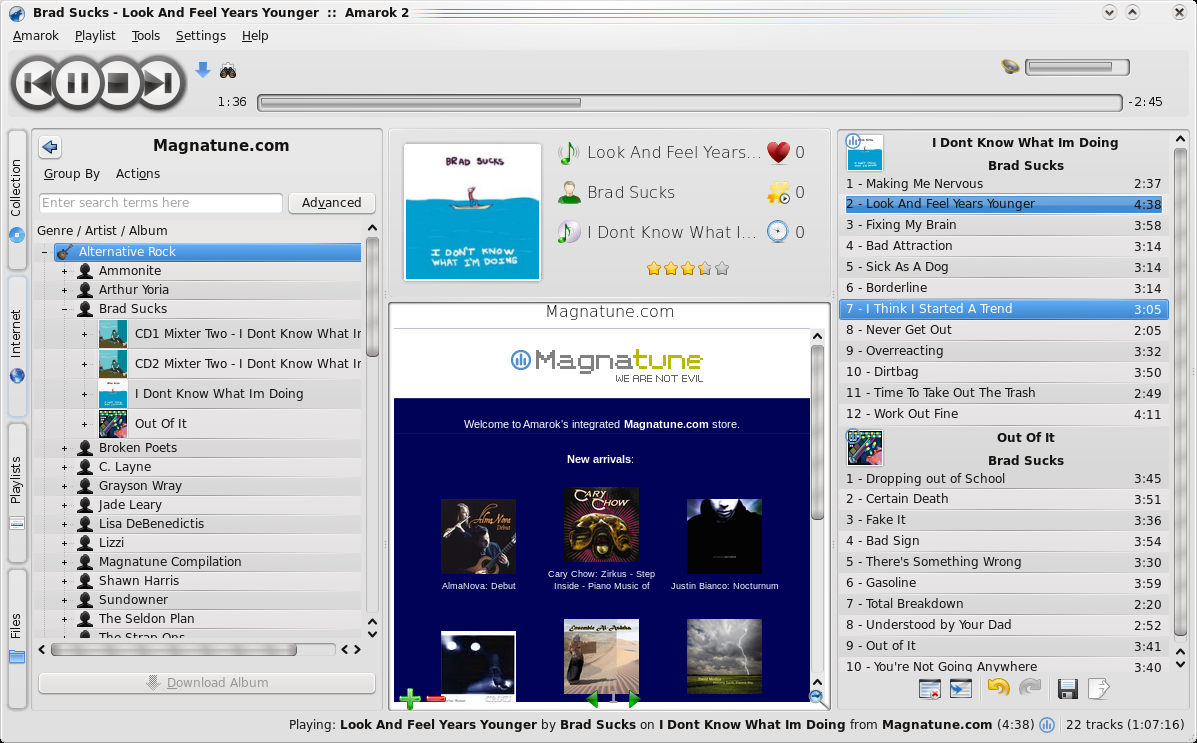
مشغل الصوتيات أماروك amarok منظم الصوتيات الإفتراضي لواجهة كي دي اي .. من أفضل البرامج على الإطلاق في مجاله .. وبه مميزات كثيرة جداً


مشغل الصوتيات songbird ومن مميزاته يمكنك تصفح الإنترنت داخله وإضافة الكثير من الإضافات من موقع البرنامج


برنامج audacious برنامج صغير الحجم يمكنك إضافة الصوتيات وعمل playlist بواسطته


هناك أيضاً الكثير من البرامج الأخرى مثل برنامج listen وبرنامج exaile وبرنامج xmms و xmms2 وغيرها


------------------------

4- برنامج جرأة audacity لتحرير الصوتيات
برنامج جرأة audacity من أفضل البرامج وحصل على الكثير من الجوائز في مجاله .. وأهم ما يميزه سهولة الإستخدام .. بعض مميزاته

- تقطيع أجزاء من ملف صوتي أو دمج ملفات صوتية شرح لعمل نغمة
- تحويل الصوت من مايك أو الموجود في الكاسيت وتسجيله على الكمبيوتر شرح
- حذف فترات الصمت أو إضافتها مثل إذا أردت حذف بعض الكلام
- إضافة تأثيرات على الصوت مثل ( fade in and out - amplify والخ)
- دعم الإضافات

دليل الإستخدام لنسخة 1.2 اضغط هنا .. وtutorials من ويكي الموقع اضغط هنا


==

5 - برامج تحويل الصوت والفيديو
برامج تحويل الصوتيات في نظام لينكس تعمل من الواجهة النصية ولكن هناك واجهات رسومية لها

مثلاً لإستخدام mencoder نكتب هذا الأمر .. لكن باللغة الإنجليزية ^^
كود:
mencoder [اسم الملف الأول.الصيغة] [خيار التحويل] [الدقة المطلوبة] [الملف الناتج.الصيغة]
طبعاً الأوامر ستكون بالإنجليزية .. في البداية عند تعلم طريقة التحويل ستجدها صعبة لكن بعد محاولتين أو ثلاث .. ستراها سهلة جداً هذا الموضوع يشرح استخدام ffmpeg لكل ما تريد

هناك الكثير من الواجهات الرسومية لهذه البرامج .. مثلاً أعجوبة تأتي افتراضياً ببرنامج mimic الذي يحول تقريباً من وإلى أغلب الصيغ المشهورة


==

6- برامج تحرير الفيديو والتسجيل من الكاميرا

لم أقم بإستخدام أي برنامج منها فقط سأذكر بعضها ..

برنامج avidemux لتحرير الفيديو .. بإمكانك استخدامه لتغيير صيغة الفيديو أيضاً

ويكي البرنامج اضغط هنا


برنامج pitivi لتحرير الفيديو .. يأتي افتراضياً مع أعجوبة

ويكي البرنامج اضغط هنا


برنامج kdenlive لتحرير الفيديو والتسجيل من كاميرا الفيديو (تحتاج حزمة dvgrab)

دليل الإستخدام
اضغط هنا و شروحات فيديو


برنامج kino للتسجيل من كاميرا الفيديو (تحتاج حزمة dvgrab) وتعديل الفلم وإضافة التأثيرات

دليل الإستخدام اضغط هنا


برنامج cinelerra بعكس البرامج السابقة .. هذا البرنامج مخصص للمحترفين في تحرير الفيديو

دليل الإستخدام وعدد كبير من الشروحات اضغط هنا

  
--------------------


برامج الصور والتصميم والجرافيكس

1- برامج عرض الصور
2- برامج تنظيم الصور واستخدام كاميرا الديجيتال
3- برامج التصميم النقطية (=مشابهة لعمل فوتوشوب)
4- برنامج التصميم inkscape للتصاميم المتجهة
5- برنامج التصميم blender للتصاميم ثلاثية الأبعاد
6- أدوات imagemagick للتلاعب بالصور
7- برامج التقاط صور للشاشة على لينكس
8- برامج تسجيل سطح المكتب فيديو


==
1- برامج عرض الصور
جميع توزيعات لينكس المعروفة تأتي ببرنامج عارض صور افتراضياً

عارض الصور eye of gnome عارض الصور الإفتراضي لواجهة جنوم .. فقط عارض صور لا مميزات


عارض الصور gwenview .. عارض الصور الإفتراضي لواجهة كي دي اي .. هذا البرنامج فيه خصائص مميزة مثل

- ثلاثة أنواع لعرض الصور: صور .. مجلدات .. ملء الشاشة
- إمكانية تحرير الصور كتصغير حجم الصورة أو اقتطاع جزء منها
- حذف ونقل ونسخ الصور من داخل البرنامج
- دعم لإضافات kipi للتفاصيل هنا

جولة بالصور لمميزات البرنامج اضغط هنا


هناك الكثير من البرامج لعرض الصور .. بعضها به مميزات مثل تصغير حجم الصور وتصفح المجلدات داخل البرنامج وغيرها .. بعضها مخصص للأجهزة القديمة جداً .. فقط تحدثت عن البرنامجين الإفتراضين لكل واجهة

==

2- برامج تنظيم الصور واستخدام كاميرا الديجيتال
أغلب (جميع؟) شركات كاميرا الديجيتال لا توفر درايفر (=تعريف) لكاميرا الديجيتال الخاصة بهم إلى نظام لينكس .. هناك مشروع gphoto2 لتوفير هذا التعريفات ويأتي افتراضياً مع أغلب التوزيعات المشهورة لن تحتاج إلى تنصيب شيء

المشروع يدعم أكثر من 1000 موديل وكذلك التطوير في المشروع مستمر فقط تأكد أن كاميرا الديجيتال الخاصة بك مدعومة اضغط هنا

لتسهيل البحث اضغط ctrl + f واكتب اسم الموديل

ملاحظة هناك أيضاً بعض التعليمات إذا لم تكن الكاميرا مدعومة

هناك برامج رائعة على نظام لينكس لتنظيم الصور .. يمكنك استخدامها لتنظيم الصور على القرص الصلب .. لكن في هذا الشرح سأتكلم عن استخدامها مع كاميرا الديجتيال

برنامج f-spot (يأتي افتراضياً مع أوبنتو)


بعد أن توصل الكاميرا بالجهاز .. افتح برنامج f-spot واختر الصور > استورد .. يستورد برنامج f-spot الصور إلى مجلد بإسم photos (بطبيعة الحال يمكنك إلغاء هذا الخيار) .. ويرتب الصور داخله في مجلدات حسب السنة والشهر واليوم .. يأخذ هذه المعلومات من الصور .. حيث جميع الصور التي تصورها بالكاميرا تخزن فيها جميع هذه المعلومات هكذا سيصبح المجلد بعد تخزين الصور على الجهاز

كود:
~/Photos/[السنة][الشهر][اليوم]
بعض مميزات البرنامج

1- استعراض الصور داخل البرنامج حسب الترتيب الزمني لجميع صورك ..خاصية جميلة خاصة لما عندك آلاف الصور التي التقطتها بالكاميرا


2- بعض عمليات التحرير البسيطة على الصور
مثل إزالة العين الحمراء وعمل قص أو تصغير لحجم الصورة وتعديل الألوان والتباين وغيرها


3- ترتيب الصور بعمل tags للصور أو تقييم ratings وكتابة التعليقات على الصور

4- عمل سيدي صور للإحتفاظ لعمل نسخ احتياطية لصورك

5- رفع الصور من البرنامج إلى مواقع مشاركة الصور (مثل flicker و picasa web album) .. يمكنك تخصيص جميع خيارات فليكر مثل خصوصية الصور وكتابة التعليقات أو الـ tags


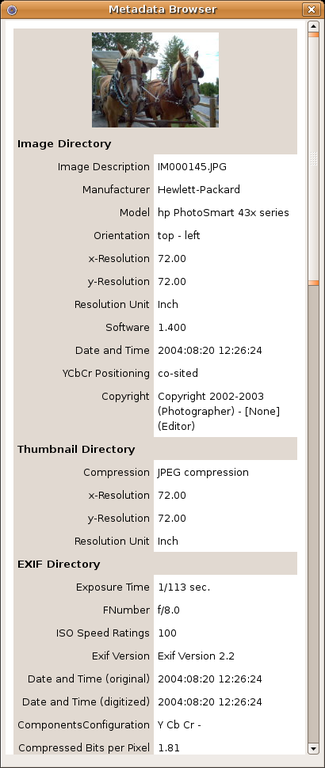
6- عرض جميع المعلومات الخاصة بالصورة مثل الكاميرا المستخدمة .. هل تم تشغيل الفلاش أو لا .. الخ -تسجل بواسطة الكاميرا-


برنامج digikam أحد برامج كي دي اي .. والبرنامج مميز جداً وحصل على جائزة أفضل برنامج لتنظيم الصور من قراء linuxjournal لعام 2008

البرنامج به جميع خصائص f-spot مع مميزات أكثر مثل دعم إضافات kipi-plugins وغيرها الكثير

لمزيد من الصور للبرنامج اضغط هنا


برنامج picasa من جوجل لإدارة الصور وإجراء بعض التعديلات عليها ورفعها على خدمة جوجل لرفع الصور .. البرنامج معروف على نظام ويندوز .. يعمل أيضاً على نظام لينكس

برنامج picasa مغلق المصدر .. لذلك لن تجده في المستودعات


==

برامج مجانية للتعامل مع raw .. هذه البرامج تعتمد على حزمة dcrew

  • raw studio
  • ufraw (توجد أيضاً كإضافة لبرنامج جمب)
  • raw therapee مجاني مغلق المصدر .. لذا لن تجده في المستودعات
برنامج لعمل صور بانوراما

برامج تجارية للتعامل مع جميع ما يتعلق بالتصوير الفوتوغرافي

هذه مدونة جميلة جداً استمتعت بقرائتها لمصور فوتوغرافي محترف يتحدث عن برامج لينكس للمصور الفوتوغرافي المحترف .. سواء كنت محترف أو هاوي للتصوير .. أنصحك بالإطلاع عليها

------------


3- برامج التصميم النقطية
أشهر برنامج للتصميم الإحترافي فوتوشوب شركة أدوبي مطورة البرنامج لا تصدر نسخة خاصة بنظام لينكس (فقط نظام ويندوز ونظام ماك) .. توجد على نظام لينكس برامج أخرى للتصميم

برنامج جمب gimp أشهر برنامج استخداماً للتصميم الإحترافي في نظام لينكس

ملاحظة الصورة المفتوحة داخل البرنامج من جوجل .. نسيت بالضبط من وين حفظتها .. ليست من تصميمي (=ما أعرف أصمم أساساً)


بعض المواقع لإضافة المزيد وتعلم جمب

لمعلومات ودروس باللغة العربية

==

برنامج كريتا krita للتصميم .. أحد برامج koffice من كي دي اي

هذا البرنامج رغم قلة الحديث عنه عند الحديث عن برامج التصميم على نظام لينكس .. إلا أنه يدعم بعض التقنيات التي لا يدعمها جمب حتى الآن مثل دعم cmyk


==

4- برنامج التصميم inkscape للتصاميم المتجهة
برنامج inkscape للتصميم المتجه vector graphics


عند البحث عن البرامج لا أجد أي ذكر لها في المصادر العربية .. هذه المرة حصلت على مراجعة للبرنامج

دائماً تنتقد البرامج الحرة والمجانية بأن إمكانياتها قليلة الإمكانيات وليست للمحترفين ولا يمكن أن تصل للإحترافية لأنها مجانية .. لنرى بعض المعارض التي تم تصمميها بهذا البرنامج .. لست مسؤول عن محتويات الوصلات!!

==

5- برنامج التصميم blender للتصاميم ثلاثية الأبعاد
مثال آخر على أحد البرامج الحرة التي وصلت إلى أحد أعلى المستويات الإحترافية في التصميم

برنامج بلندر blender للتصميم ثلاثي الأبعاد .. بعض التصاميم بالبرنامج

القصد من عرض هذه التصاميم هو أن البرامج الحرة وإن كانت مجانية من الممكن أن تصل إلى مستويات إحترافية أكبر من البرامج التجارية .. فوجود برنامج تجاري أفضل من برنامج مفتوح المصدر .. ليس مقياس .. هناك العشرات من البرامج الحرة أفضل من الغير حرة (فايرفوكس vs انترنت اكسبلورر)

==

6- أدوات imagemagick للتلاعب بالصور

أدوات imagemagick مجموعة من الأوامر النصية يمكنك بواسطتها التعديل على الصور

- مثل تصغير حجم الصور بنسبة معينة (مثلاً 25%) أو بمقاس معين
- تحويل الصور من صيغة إلى صيغة أخرى
- تغيير ضغط الصورة ودقتها .. لتصغير حجمها
- التحرير على الصور .. مثل كتابة النصوص .. وغيرها الكثير

استخدام هذه الأدوات يكون من سطر الأوامر مثلاً لتحويل صورة بصيغة jpg إلى png نكتب مثلاً

كود:
convert example.jpg example.png
للمزيد من المعلومات حول استخدامها راجع دليل الإستخدام وأمثلة بالصور لإستخدامها اضغط هنا

==

7- برامج التقاط صور للشاشة على لينكس

أغلب توزيعات لينكس تأتي ببرنامج ملحق لإلتقاط صور للشاشة .. فلذلك كل ما تحتاجه إلى التقاط صور للشاشة فقط أن تضغط على زر print screen

  • gnome-screenshot (صورة) إذا كنت تستخدم واجهة جنوم
  • ksnapshot (صورة) إذا كنت تستخدم واجهة كي دي اي
  • تدوينة شاملة عن برامج التقاط صور للشاشة على نظام لينكس
أحد أفضل البرامج لإلتقاط صور للشاشة هو برنامج shutter (سابقاً gscrot) من مميزات البرنامج

- صورة للشاشة كاملة أو لنافذة معينة أو لمساحة محددة من قبل المستخدم
- التعديل على الصورة بكتابة التعليقات والشروحات
- وجود عدد من التأثيرات الجاهزة التي يمكن تطبيقها على الصورة بعد التقاطها
- إمكانية رفع الصورة مباشرة على أحد المواقع على الإنترنت راجع هنا لرفعها على flickr


==

8- برامج تسجيل سطح المكتب فيديو

هناك عدد من برامج التقاط تسجيل فيديو لسطح المكتب على لينكس
صورة لبرنامج istanbul .. كل ما تحتاجه بعد فتح البرنامج الضغط على الأيقونة التي تظهر بجانب الساعة لبدء التسجيل

 -------------------------------
برامج المكتب

1- المكتب المفتوح؟ openoffice.org

2- صيغة ملفات مايكروسوفت أوفيس vs صيغة open document
3- مميزات برنامج أوبن أوفيس
4- برنامج openoffice writer ( نفس وظيفة وورد)
5- برنامج openoffice impress (نفس وظيفة باوربوينت)
6- برنامج openoffice calc (نفس وظيفة اكسل)
7- برنامج openoffice base (نفس وظيفة أكسس)
8- برنامج openoffice draw (=برنامج للرسم)
9- برنامج openoffice math لكتابة المعادلات
10- برامج المكتب من جنوم gnome-office
11- برامج الحزمة المكتبية من كي دي اي koffice
12- برامج قراءة ملفات pdf
13- برنامج scribus للنشر المكتبي

==

1- المكتب المفتوح؟ openoffice.org

مثل ما هو معروف أغلب (=كل؟) الناس تستخدم برنامج مايكروسوفت أوفيس لكتابة المستندات والأبحاث والتقارير ولعمل العروض التقديمية (=البرزنتيشن)

شركة مايكروسوفت لا تصدر نسخة خاصة لنظام لينكس من برنامجهم مايكروسوفت أوفيس .. يوجد برنامج يؤدي نفس الوظائف بإمكانيات متقدمة جداً .. وإن كانت أقل من احترافية برنامج مايكرووسفت أوفيس


برنامج أوبن أوفيس .. ( اسمه كامل openoffice.org ) .. هذا البرنامج يعمل على أغلب الأنظمة سواء ويندوز أو ماك أو لينكس أو أوبن سولاريس وغيرهم .. يأتي افتراضياً مع أغلب توزيعات لينكس المعروفة لذلك لن تحتاج إلى تنصيب البرنامج بعد تنصيب النظام

برنامج أوبن أوفيس ليس أفضل من مايكروسوفت أوفيس من حيث السهولة والإمكانيات والمميزات .. ولكن ما يجهله كثير من المستخدمين للكمبيوتر أنهم ليس بالضرورة يحتاجون إلى مايكروسوفت أوفيس

برنامج أوبن أوفيس بإمكانه استبدال مايكروسوفت أوفيس لأغلب احتياجاتك إن لم يكن جميعها

==

2- صيغة ملفات مايكروسوفت أوفيس vs صيغة open document

قبل أن نتكلم عن البرامج سنذكر مقدمة بسيطة عن صيغ الملفات

صيغة المستندات اللي نستخدمها في برامج مايكروسوفت أوفيس جميعها محفوظة بصيغة مايكروسوفت أوفيس مثلاً المستندات اللي ننشئها بالوورد تكون صيغتها example.doc .. وفي مايكروسوفت أوفيس 2007 غيرت مايكروسوفت الصيغة إلى example.docx

لذالك مايكروسوفت أوفيس 2003 لا يستطيع فتح ملفات أوفيس docx إلا إذا حفظت الملف في أوفيس 2007 يحفظ الملفات بصيغة doc (يجب تحديدها من الخيارات .. افتراضياً سيحظ أوفيس 2007 جميع الملفات بصيغة docx )

صيغة باوربونت ppt .. في باوربوينت 2007 أصبحت pptx
صيغة أكسل xls .. في أكسل 2007 أصبحت xlsx

أوبن أوفيس يستخدم صيغة مختلفة اسمها open document .. مثلاً المستندات اللي تنشئها بواسطة

البرنامج المشابه لوورد تحفظ بصيغة example.odt
البرنامج المشابه لباوربونت تحفظ بصيغة example.odp
البرنامج المشابه لأكسل تحفظ بصيغة example.ods

لماذا هذه المقدمة؟
للتوضيح عندما تحفظ الملفات بأوبن أوفيس تأكد انك تحفظها بصيغة مايكروسوفت أوفيس لكي يتمكن من سترسل لهم الملف من قراءة الملفات التي تنشئها

  • مايكروسوفت أوفيس حالياً لا يدعم صيغة open document ومايكروسوفت أعلنت ستضيف الدعم قريباً
  • هناك إضافة على مايكروسوفت أوفيس تمكنك من فتح ملفات أوبن أوفيس على مايكروسوفت أوفيس .. يمكنك إعطائها لأي شخص يستخدم مايكروسوفت أوفيس وتريد تبادل الملفات معه بصيغة أوبن أوفيس من هنا
  • أوبن أوفيس بإمكانه فتح ملفات أوفيس 2003 وملفات أوفيس 2007
  • أوبن أوفيس بإمكانه حفظ الملفات إلى صيغة ملفات أوفيس 2003
ملاحظة تحتها عشرة خطوط: كل ما كان الملف بسيط مثلاً نصوص وصور وجداول .. راح يفتحه أوبن أوفيس بشكل صحيح .. بس كل ما زاد تعقيده مثلاً ماكروات .. راح يفتحه أوبن أوفيس لكن مو بتوافقية كاملة

عموماً لا يوجد ضمان إنه راح يفتح ملفات مايكروسوفت أوفيس بشكل صحيح 100% لكن أوبن أوفيس يتعامل مع ملفات أوفيس بالنسبة لي بشكل مرضي


ملاحظة أخيرة
مايكروسوفت فتحت صيغة أوفيس 2007 الجديدة .. مما يعني أن أوبن أوفيس في الإصدارات القادمة سيحسن فتحه لصيغة أوفيس .. ومايكروسوفت ستدعم صيغة open document .. لذلك في المستقبل القريب لن تكون هناك أي مشاكل عند تبادل الملفات

تعبتوا؟

==
3- مميزات برنامج أوبن أوفيس
to be written

==

أوكي بس قبل ما أحط صور للبرنامج أحب أوضح كنت بحط الصور من أوبنتو .. بس بعدين قلت بستخدم أوبن أوفيس على ويندوز فيستا لأنه لو تكلمت عن البرنامج على لينكس يمكن ما أحد يجربه لأنه من السهل تجريب أوبن أوفيس على ويندوز أكثر من الإنتقال الكلي إلى نظام لينكس .. فقلت أفضل أتكلم عنه من ويندوز عشان تجربونه وتعطونه فرصة وما راح تخسرون شيء لو جربتوه

هذا البرنامج للتحميل على ويندوز من هنا
هذا ملف تعريب الواجهة من هنا
هذا المدقق الإملائي للغة العربية من هنا

أوبن أوفيس مثل أغلب (ليس جميع) البرامج الموجودة في هذا الموضوع تعمل على ويندوز أيضاً

==

راح أكتب في البداية اسم برنامج مايكروسوفت أوفيس (لأنه الكل يعرفهم) وبعده برنامج أوبن أوفيس اللي يؤدي نفس الوظيفة

برنامج وورد word لإنشاء المستندات ومعالجة الكلمات
برنامج أوبن أوفيس رايتر writer

يحفظ الملفات بصيغة odt (الصيغة الإفتراضية) أو doc (صيغة مايكروسوفت وورد) أو بإمكانك تصدير الملف كـ pdf

هذا بحث كتبته ببرنامج رايتر (أجريت عليه بعض التعديلات لتوضيح بعض امكانيات رايتر) .. طبعاً حفظت الملف بصيغة وورد (doc) لأنه يجب أن تستخدم صيغة مايكروسوفت في الجامعات!!

لا مشكلة برنامج أوبن أوفيس بإمكانه الحفظ بصيغة مايكرووسفت أوفيس


==

برنامج باوربوينت powerpoint لإنشاء العروض التقديمية (برزنتيشن presentation)
برنامج أوبن أوفيس امبريس impress

يحفظ الملفات بصيغة odp (الصيغة الإفتراضية) أو ppt (صيغة باوربوينت) أو swf (مثل ملفات الفلاش)

هذا ملف باوربوينت فتحته ببرنامج امبريس .. العرض مصمم بواسطة باوربوينت وعرضه أوبن أوفيس من دون مشاكل طبعاً لأنه بسيط مافيه الا صور ونصوص وكم جارت charts


==

برنامج أكسل excel لإنشاء الجداول الممتدة spreadsheet
برنامج أوبن أوفيس كالك calc

يحفظ الملفات بصيغة ods (الصيغة الإفتراضية) أو صيغة xls (صيغة أكسل)

هذي خربشة عالسريع فقط لأتلقط صورة للبرنامج


برنامج أكسس access لإنشاء قواعد البيانات
برنامج أوبن أوفيس بيس base

هذا البرنامج ما أعرف شلون أستخدمه ولا أعرف لوشو يستخدموه أصلاً خخ .. بس قلنا نحطه ويا أخوته لا يزعل .. هذي صورته


==

برنامج أوبن أوفيس درو draw لإنشاء الرسومات
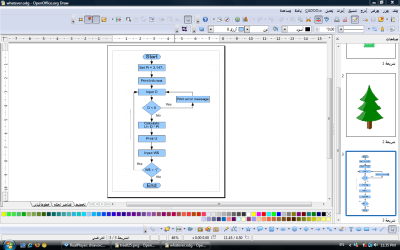
يحفظ الأعمال بصيغة odp بعد ما تنتهي من العمل بالإمكان تصدير الصور المصممة إلى أي صيغة صورة مثل jpg و png و bmp وغيرها .. وكذلك تصدير الصور كمتجهات svg


برنامج أوبن أوفيس ماث math لكتابة المعادلات - برنامج كامل لكن تستطيع أن تستخدمه من أي برنامج من برامج أوبن أوفيس من قائمة أدرج > صيغة insert > formula 
-----------------

10- برامج المكتب من جنوم gnome-office
مجموعة gnome-office ليست حزمة مكتبية مثل مايكرووسوفت أوفيس و أوبن أوفيس و koffice .. فهذه البرامج يوجد بينها تكامل وإندماج .. أما برامج جنوم أوفيس فهي مجرد مجموعة برامج متفرقة والذي يجمع بينها أنها مصممة بنفس مكتبات جنوم

برنامج abiword لكتابة النصوص والتقارير والبحوث ..الخ
برنامج planner لإدارة المشاريع
برنامج gnumeric للجداول الممتدة
برنامج gnuchash لإدارة الشؤون المالية
برنامج glom لقواعد البيانات
برنامج dia لعمل الرسوم البيانية أمثلة
برنامج gimp للتصميم النقطي
برنامج inkscape للتصاميم المتجهة

==

11- برامج الحزمة المكتبية من كي دي اي koffice
برامج كي أوفيس koffice مجموعة برامج للمكتب من كي دي اي .. وتتكامل مع بعض بشكل كامل .. مثلاً يمكن وضع تصميم بواسطة krita داخل مستند نصي من برنامج kword بكل سهولة

الإصدارة الحالية هي 1.6 .. وإصدارة بيتا لنسخة 2.0 ستصدر كنسخة نهائية قريباً .. النسخة 2.0 مميزة جداً وتستحق التجربة عند صدورها كنسخة نهائية

الإصدارة 2.0 ستحتوي على

برنامج kword لكتابة النصوص والتقارير والبحوث ..الخ
برنامج kpresent لعمل العروض التقديمية (=برزنتيشن)
برنامج kspread للجداول الممتدة
برنامج kexi لقواعد البيانات .. ستصدر مع نسخة 2.1
برنامج kchart لعمل الرسوم البيانية
برنامج kformula لكتابة المعادلات
برنامج krita للتصاميم
برنامج karbon14 للتصاميم المتجهة
برنامج kivio لعمل flowchart .. لن يكون جزء من نسخة 2.0 بسبب عدم وجود مبرمجين
برنامج kplato لإدارة المشاريع

صورة لبرنامج kword الإصدارة 2.0 بيتا


==


12- برامج قراءة ملفات pdf

جميع توزيعات لينكس المعروفة تأتي ببرنامج افتراضي لقراءة ملفات pdf .. كلا البرنامجين يعتمد على نفس المكتبة الداخلية لقراءة الملفات poppler

برنامج evince .. عارض الملفات الإفتراضي لواجهة جنوم


برنامج okular .. عارض الملفات الإفتراضي لواجهة كي دي اي

بإمكانك بواسطة البرنامج كتابة بعض التعليقات وحفظ علامات للعودة لها عند قراءة الملفات لكن هذه المعلومات لن تحفظ على المستند نفسه .. فقط ستظهر عندما تفتحها بواسطة برنامج okular وعلى نفس الجهاز


هناك أيضاً برنامج adobe reader من شركة أدوبي .. نفس العارض الذي يستخدم على نظام ويندوز

برنامج adobe reader مغلق المصدر .. لذلك لن تجده في المستودعات

==

13- برنامج scribus للنشر المكتبي
برنامج scribus برنامج للنشر المكتبي الإحترافي .. البرنامج لا يدعم اللغة ظهور الحروف العربية بشكل صحيح

  • عدد خاص من مجلة o3 magazine يشرح استخدام برامج لينكس لصنع المجلة وهي برنامج scribus لصنع المجلة وبرنامج openoffice للتشارك والتعاون في تحرير المستندات .. وبرنامج gimp لتصميم الصور
-------

برامج إسلامية وتعليمية

1- برنامج ذكر لعرض القرآن الكريم والتلاوة
2- برامج إسلامية أخرى
3- قاموس stardict
4- برنامج gcompris
5- مجموعة برامج kde التعليمية والترفيهية

==

برنامج ذكر zekr لعرض نص القرآن الكريم .. والتلاوة (بوجود اتصال انترنت أو دون اتصال إنترنت) وعرض ترجمات القرآن إلى أشهر لغات العالم


لإضافة التلاوة دون اتصال بالإنترنت

1- تحميل ملفين الأول هو التلاوة المطلوبة وتحميل ملف خصائص التلاوة من قسم التلاوات في الموقع الرسمي


مثلاً لتحميل تلاوة العفاسي نختار ملف التلاوة afasy.zip وملف خصائص التلاوة afasy-offline.properties


2- فك الضغط عن الملف afasy.zip وانسخ المجلد الناتج مع ملف خصائص التلاوة إلى المجلد

/usr/share/zekr/res/audio
حدد التلاوة من صوت > تلاوة

==

2- برامج إسلامية أخرى
بعض البرامج الإسلامية على نظام لينكس .. معظم أو كل هذه البرامج ستجدها افتراضياً مع تنصيب توزيعة أعجوبة ( مبنية على فيدورا) .. أو مع تنصيب أوبنتو نسخة المسلم (مبنية على أوبنتو)

  • برنامج مناجاة لعرض أذكار وأحاديث بين كل فترة وفترة يحددها المستخدم
  • برنامج منبر لعرض مواقيت الصلاة
  • برنامج هجرة لعرض التقويم الهجري .. يأتي افتراضياً مع أعجوبة
  • برنامج ثواب لعرض كتب الشاملة على نظام لينكس .. يأتي افتراضياً مع أعجوبة
  • مصحف عثمان .. عرض القرآن الكريم بالخط العثماني في برنامج ثواب
==

3- قا
موس stardict
برنامج ستارديكت stardict .. برنامج لإضافة قواميس .. مثلاً قاموس إنجليزي-عربي أو العكس إنجليزي-إنجليزي .. يمكن استخدام البرنامج لترجمة الكلمات داخل ملفات pdf والمستندات وصفحات الإنترنت


==

4- برنامج gcompris

برنامج فهمت gcompris مجموعة من النشاطات المختلفة التعليمية والمسلية للأطفال .. أكثر من 100 نشاط

  • أنشطة تجريبية للتعلم
  • أنشطة مسلية .. ألعاب بسيطة
  • ألعاب استراتيجية
  • أنشطة رياضية (=رياضيات)
  • اكتشف الحاسوب .. أنشطة لتعليم استخدام الماوس والكيبورد
  • ألغاز


==

5- مجموعة برامج kde التعليمية والترفيهية

مجموعة برامج كي دي اي التعليمية والترفيهية kde edutainment للأطفال

  • برامج اللغة: 6 برامج لتعليم اللغات للأطفال
  • برامج الرياضيات: 5 برامج لتعليم الرياضيات للأطفال
  • برامج العلوم: 4 برامج للعلوم (العناصر الكيميائية - النجوم - الكرة الأرضية
  • منوعات: برنامج لتعليم الطباعة على الكيبورد typing .. برنامج لتعليم البرمجة للأطفال .. برنامج الجغرافيا للأطفال
برنامج parley لتسجيل الكلمات وحفظها .. بإمكانك إجراء اختبارات ذاتية


برنامج marble لعرض الكرة الأرضية ومعلومات عن المدن وغيرها


-----------------


البرامج الملحقة

- برنامج محلل الأقراص
- آلة حاسبة
- خريطة لرموز لغات العالم
- قاموس جنوم
- برنامج لتسجيل الملاحظات
- شريط جنوم

أستخدم جنوم لذلك سأتحدث عن بعض البرامج الملحقة التي تأتي مع واجهة جنوم .. واجهة كي دي اي أيضاً تأتي بأدوات مشابهة أو أخرى كبرامج ملحقة

هذا القسم فقط لتوضيح أنه نظام لينكس .. مثل أي نظام آخر ^^ .. مو مثل ما يعتقد الكثير إنه نظام مخصص للمبرمجين فقط

==

برنامج محلل الأقراص تستطيع بواسطته تحليل القرص كاملاً أو مجلدات معينة لمعرفة أي المجلدات والملفات التي تأخذ أكبر مساحة على القرص الصلب


==

آلة حاسبة ..


==

أحد البرامج الملحقة .. يمكنك إدراج أي رمز من الرموز ونسخه إلى البرامج الأخرى


==

إذا كنت تستخدم واجهة جنوم .. تأتي افتراضياً بقاموس .. يمكنك إضافة هذا القاموس إلى الشريط للوصول إلى قاموس سريع .. هذا القاموس يعمل بوجود اتصال للإنترنت


==

برنامج tomboy أيضاً أحد برامج جنوم .. يمكنك إضافته إلى الشريط لتسجيل الملاحظات بسرعة


==

شريط جنوم ليس برنامج .. ولكن يمكن إضافة الكثير من البرامج المفيدة داخله .. مثل عرض الطقس أو سرعة اتصال الإنترنت على الشريط وغيرها .. اضغط بالزر الأيمن على الشريط واختر أضف إلى الشريط

يمكن أيضاً تغيير أغلب خصائص الشريط والبرامج التي بداخله مثلاً يمكنك إضافة ساعات مختلفة إلى بريمج الساعة على الشريط


-----------------


برامج تغيير المظهر


1- برنامج كومبيز فيوجين compiz-fusion
2- برامج الـ docks
3- برامج عرض الويجيت على سطح المكتب
4- برنامج conky


==

1- برنامج كومبيز فيوجين
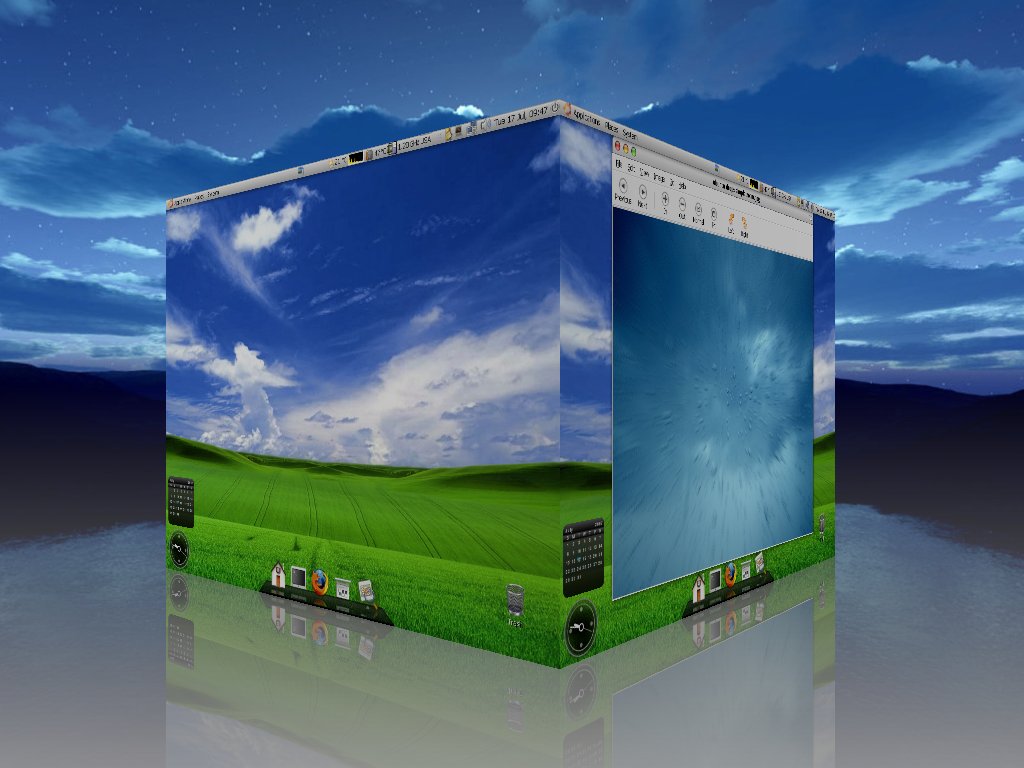
برنامج compiz وإضافاته compiz-fusion لإضافة تأثيرات ثلاثية الأبعاد على سطح المكتب وتأثيرات أخرى مثل الكتابة بالنار وتساقط الثلوج .. كومبيز يأتي افتراضياً مع أغلب التوزيعات المشهورة .. كل ما تحتاج هو التأكد من أن بطاقة العرض عندك تدعم هذه التأثيرات


==

2- برامج الـ docks

يمكنك استبدال الشريط الذي يعرض النوافذ المتحركة ببرنامج dock يعرض أيقونات البرامج .. أشهر برنامجي دوك في لينكس

برنامج cairo-dock


برنامج avant-window-navigator


==

3-برامج الويجيت wigets على سطح المكتب
في كي دي اي .. توجد خاصية plasma


برنامج screenlets ويأتي بإضافات كثيرة


5- برنامج conky
برنامج conky برنامج لمراقبة النظام والمعالج والذاكرة وعرضها على سطح المكتب


والسلام عليكم ورحمة الله وبركاته